
Уводзіны
Сучасны смартфон даўно перастаў быць проста сродкам сувязі, сёння ён ведае пра нас больш, чым найбліжэйшыя сябры. Пры гэтым мабільны рынак ужо шмат гадоў заціснуты між закрытай экасістэмай Apple, альбо татальным кантролем з боку Google. Што калі аддаць перавагу прыватнасці, паспрабаваць атрымаць поўны кантроль над прыладай і адкінуць звычкі якія фарміраваліся доўгія годы?
Шукаючы альтэрнатывы, энтузіясты часта глядзяць у бок GNU/Linux. Адной з такіх альтэрнатыў з'яўляецца Ubuntu Touch ад супольнасці UBports. Яна ўжо каторы год пазіцыянуецца як сістэма, гатовая для звычайнага карыстальніка.
Але што хаваецца за прыгожымі абяцанкамі поўнай свабоды? Камфортная праца ці штодзённая барацьба за базавыя функцыі? У гэтым аглядзе мы разбяромся, ці здольная Ubuntu Touch стаць вашым адзіным мабільным спадарожнікам.
Крыху гісторыі
Гісторыя Ubuntu Touch пачалася з амбіцыйнай ідэі кампаніі Canonical (стваральнікаў папулярнага дыстрыбутыва Ubuntu для ПК) зрабіць канвергентную АС, то бок адну сістэму для камп’ютараў, планшэтаў і смартфонаў. На жаль у 2017 годзе Canonical цалкам закрыла праект, бо ён не прыносіў прыбытку.
Але ідэя не памерла. Сістэму выратавала незалежная супольнасць энтузіястаў — UBports. Менавіта яны сёння развіваюць Ubuntu Touch, выпускаюць рэгулярныя абнаўленні. На момант напісання артыкула стабільная версія сістэмы грунтуецца на базе Ubuntu 24.04 LTS.
Жалеза
Бюджэт як звычайна не гумовы, таму было прынята рашэнне пашукаць танную прыладу на папулярнай пляцоўцы з прыватнымі аб'явамі.
У працэсе пошуку вока зачапілася за ідэальнага кандыдата, а сама прапанова з'явілася літаральна некалькі гадзін таму. Здаецца гэта лёс.
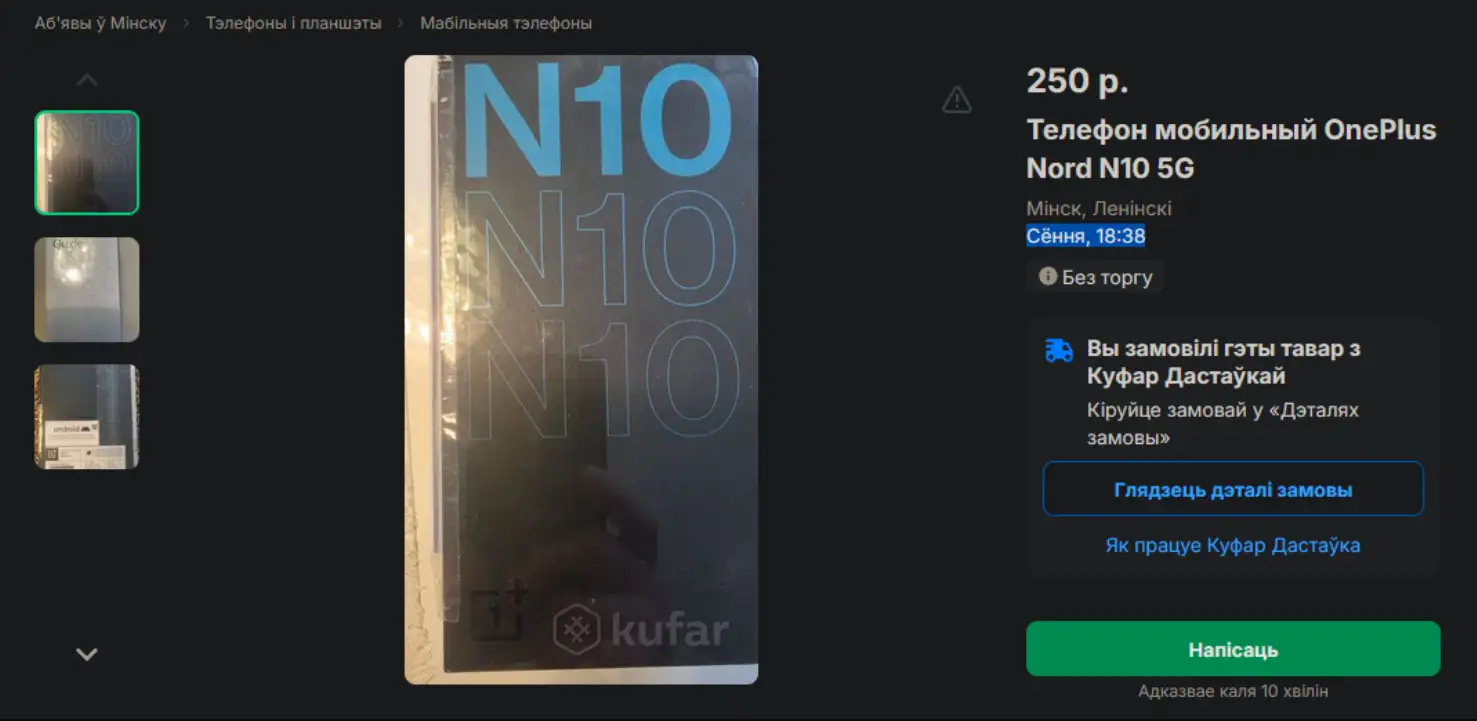
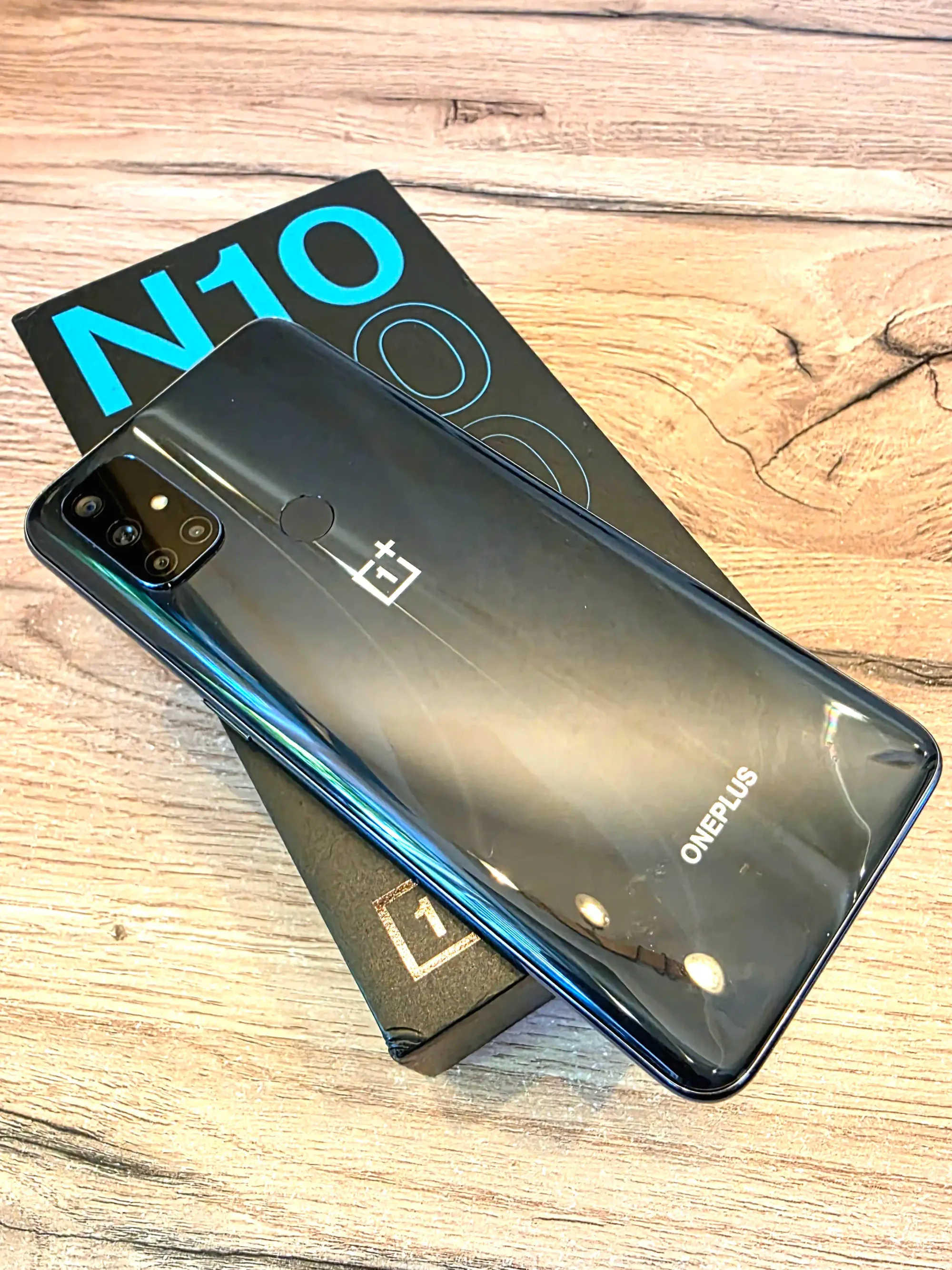
Праз некалькі дзён у руках была каробка з OnePlus Nord N10 5G. Тэлефон цалкам новы ў запаянай каробцы, што для прылады якая выпускалася 6 гадоў таму рэч рэдкая. З рэгіёнам таксама пашанцавала, калі гэта была версія для Індыі, то нічога здаецца не атрымалася б.
Увага!
Аўтар артыкула не нясе адказнасці за вашыя дзеянні. Няўдалая спроба можа цалкам зламаць і заблакаваць прыладу. Усё што вы робіце, гэта выключна на ваш страх і рызыку.
Падрыхтоўка
У працэсе распакоўкі падключыў смартфон да інтэрнэту і проста гуляўся с чыстым Android 10. Было прыемна пабачыць даўно забытыя інтэрфейсы. Сістэма прапанавала абнавіцца да апошняй версіі, ну і як бы аўтаматычна пагадзіўся на гэта, бо звычайна чым навей тым лепей…
Апынулася, што ў самым пачатку інструкцыі па ўсталёўцы Ubuntu Touch ідзе папярэджанне пра ўмовы, пры якіх можна спрабаваць:
You should use either the EU firmware OxygenOS_10.5.7 or the Global OxygenOS_10.5.7 before installing.
Тааак, а па паветру тэлефон аўтаматычна абнавіўся да OxygenOS 11, пашансавала-пашансавала, як звычайна ўсе праблемы сядзяць побач з прыладай 😀
Ідзем на форумы шукаць як адкаціць версію ПЗ. Перавага тэлефонаў OnePlus у вялізарнай супольнасці, хутка атрымалася знайсці драйверы і праграмы для афіцыйнай прашыўкі тэлефона праз інструмент для аднаўлення.
Пампуем афіцыйныя прашыўкі для EU рэгіёна і версіі 10.5.7, унутры папкі з прашыўкай адразу ляжыць патрэбная версія праграмы MSM для прашыўкі. Пераводзім тэлефон у рэжым EDL, цалкам выключаем яго, заціскаем абедзве кнопкі рэгулявання гучнасці і падключаем раз USB да камп’ютара.
EDL (Emergency Download Mode) — гэта аварыйны і глыбокі сэрвісны рэжым, убудаваны на апаратным узроўні ў працэсары Qualcomm.
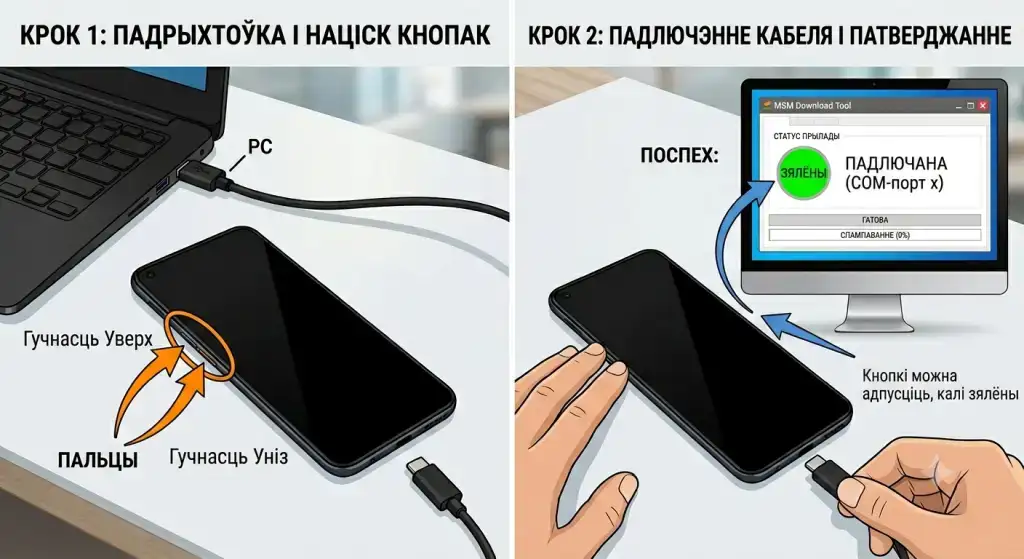
У Дыспетчары прылад з’явілася невядомая прылада, усталёўваем для яе драйверы адсюль.
Цяпер распакоўваем архіў з прашыўкай і запускаем праграму MsmDownloadTool V4.0.exe
Бачым, што яна бачыць тэлефон падключаным да парта COM4 і ціснем Start.
Пачалася загрузка прашыўкі на прыладу. Пакуль нічога не чапаем, каб не зрабіць яшчэ горш.
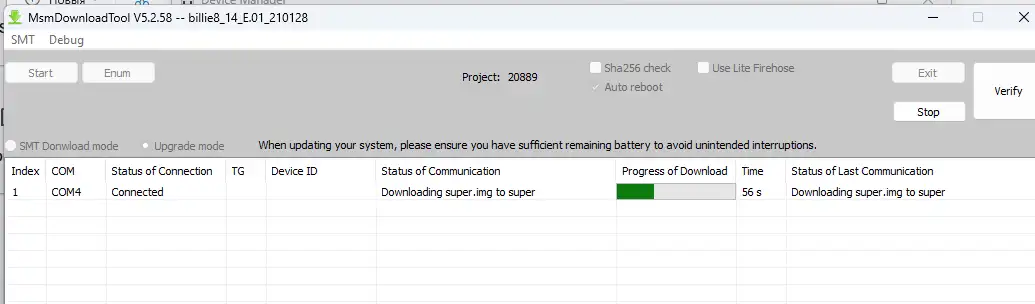
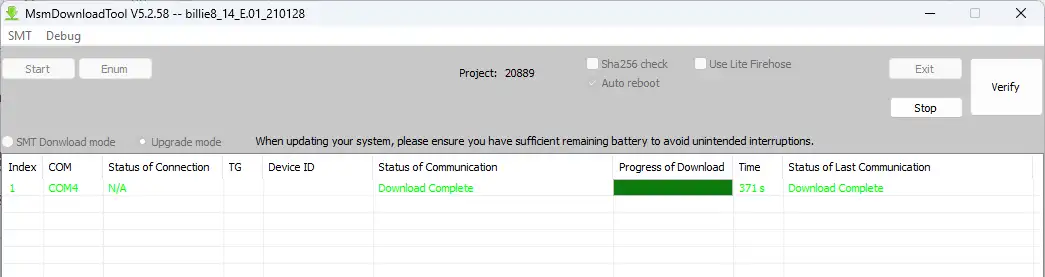
Прыблізна праз 10 хвілін запампоўка скончылася, тэлефон самастойна перазапусціўся і адлюстроўвае стартавы экран са старымі інтэрфейсамі ад Android 10. Гэта значыць што памылка выпраўлена.
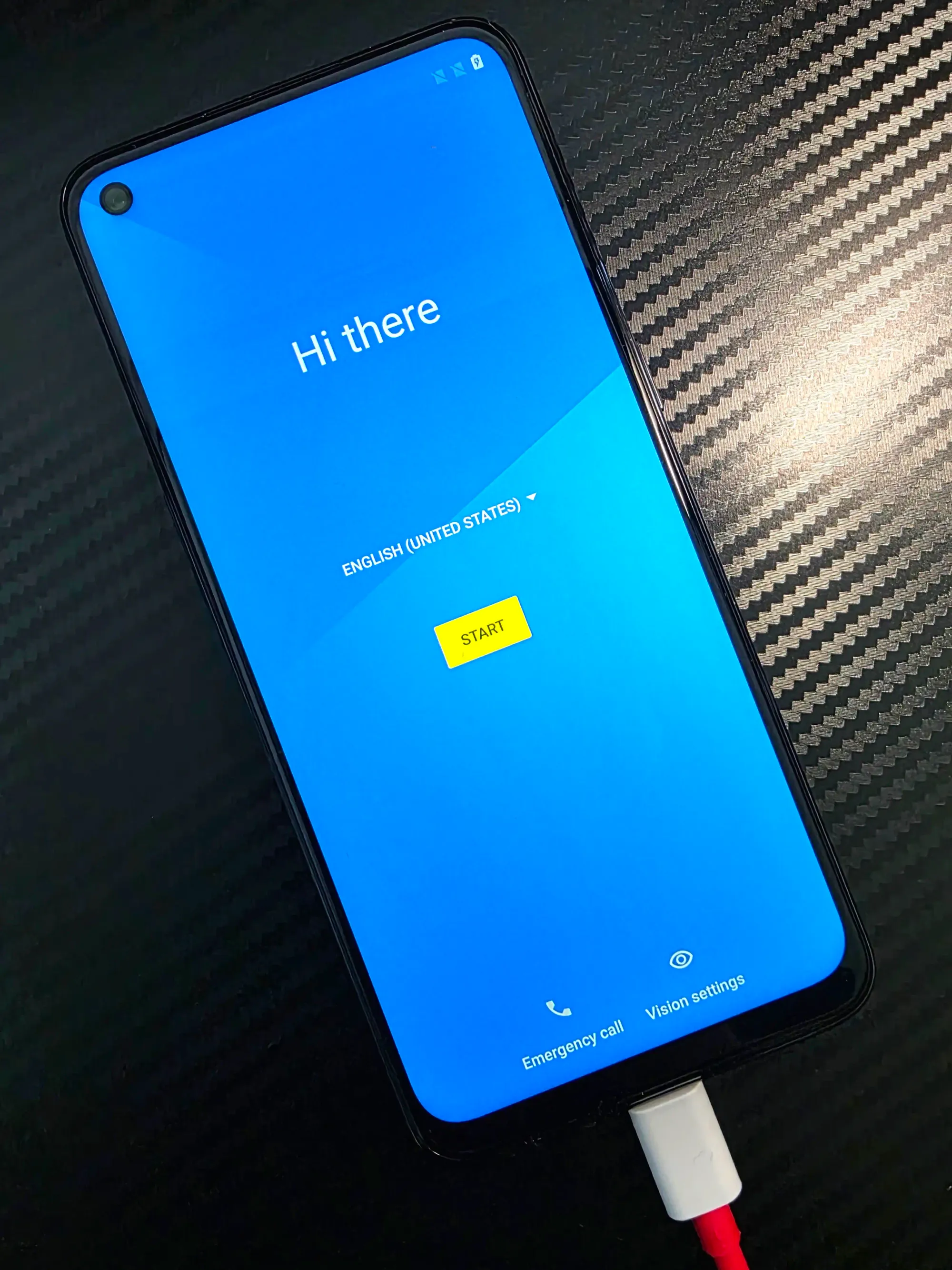
Цяпер час перайсці да разблакіроўкі загрузчыка.
Загрузчык (bootloader) — гэта першая праграма, якая запускаецца пры ўключэнні тэлефона (або камп'ютара) яшчэ да загрузкі самой аперацыйнай сістэмы Android.
Каб усталяваць неафіцыйную прашыўку, загрузчык трэба разблакіраваць, каб дазволіць сістэме запускаць файлы прашыўкі без праверкі афіцыйнага подпісу вытворцы.
Падключаем тэлефон да інтэрната (без гэтага нельга даць дазвол на разблакіраванне загрузчыка) і актывуем рэжым распрацоўшчыка. Для гэтага як звычайна багата разоў тапаем на нумар зборкі побач з версіяй АС у наладах. У меню распрацоўшчыка актывуем налады OEM unlocking і USB Debbuging.
Далей пампуем стандартныя праграмы Platform-tools для працы з ADB і Fastboot (усталёўваем драйверы калі патрэбна).
ADB — гэта «мост» для адладкі. Ён працуе тады, калі на тэлефоне загружаны Android або тэлефон ў рэжым аднаўлення.
Fastboot — гэта інструмент, які працуе ў аднайменным рэжыме, яшчэ да загрузкі Android. Ён камунікуе наўпрост з загрузчыкам (bootloader), пра які мы казалі вышэй.
Запускаем тэрмінал (у маім выпадку гэта PowerShell) у папцы з Platform-tools:
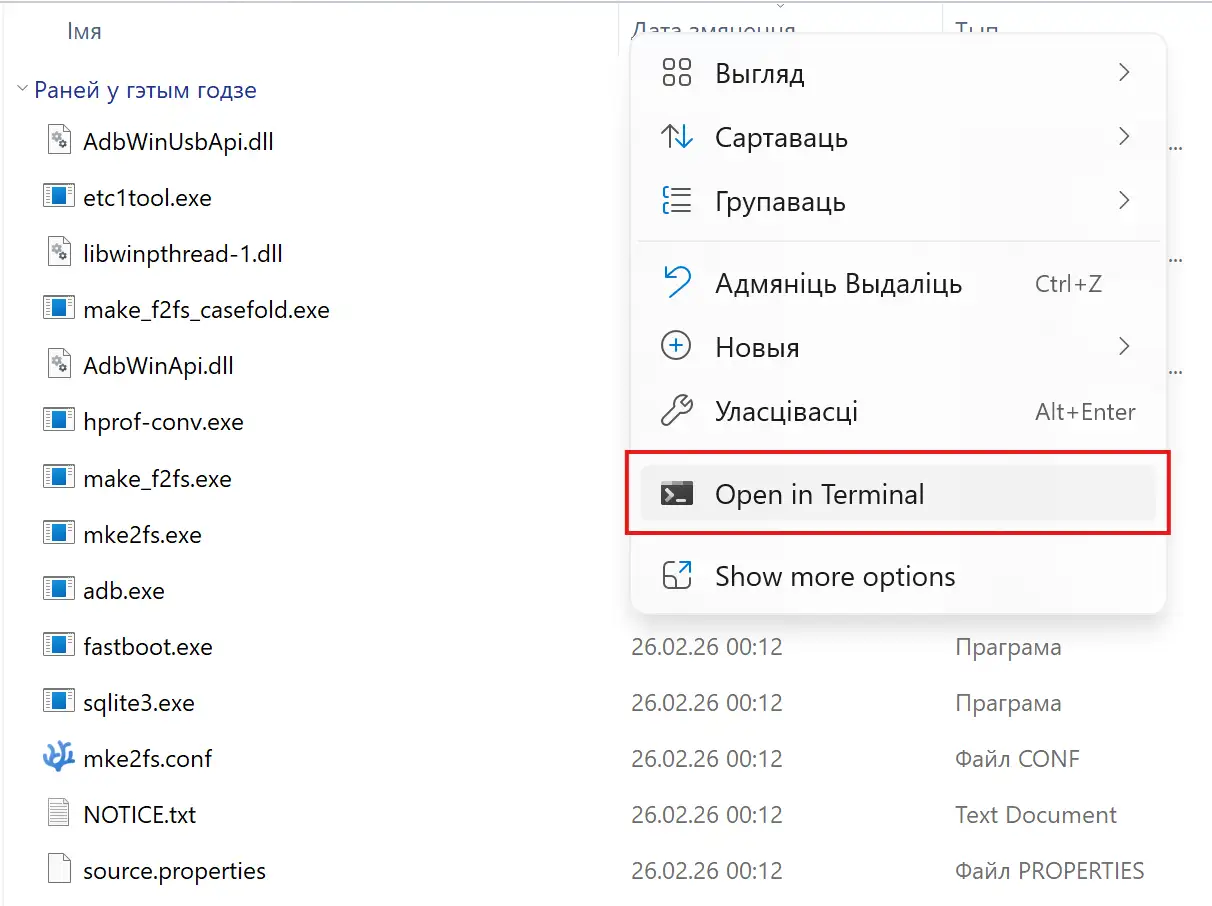
і дазваляем на прыладзе падключэнне ў рэжыме USB Debbuging.
У тэрмінале правяраем ці бачна прыладу камандай:
.\adb.exe devicesАтрымліваем у адказ:
List of devices attached
d459a6c4        device
Значыць усё падключана як трэба і камп’ютар правільна бачыць прыладу.
Пераводзім тэлефон у Fastboot камандай:
.\adb.exe reboot bootloaderТэлефон перазапускаецца у рэжым Fastboot:
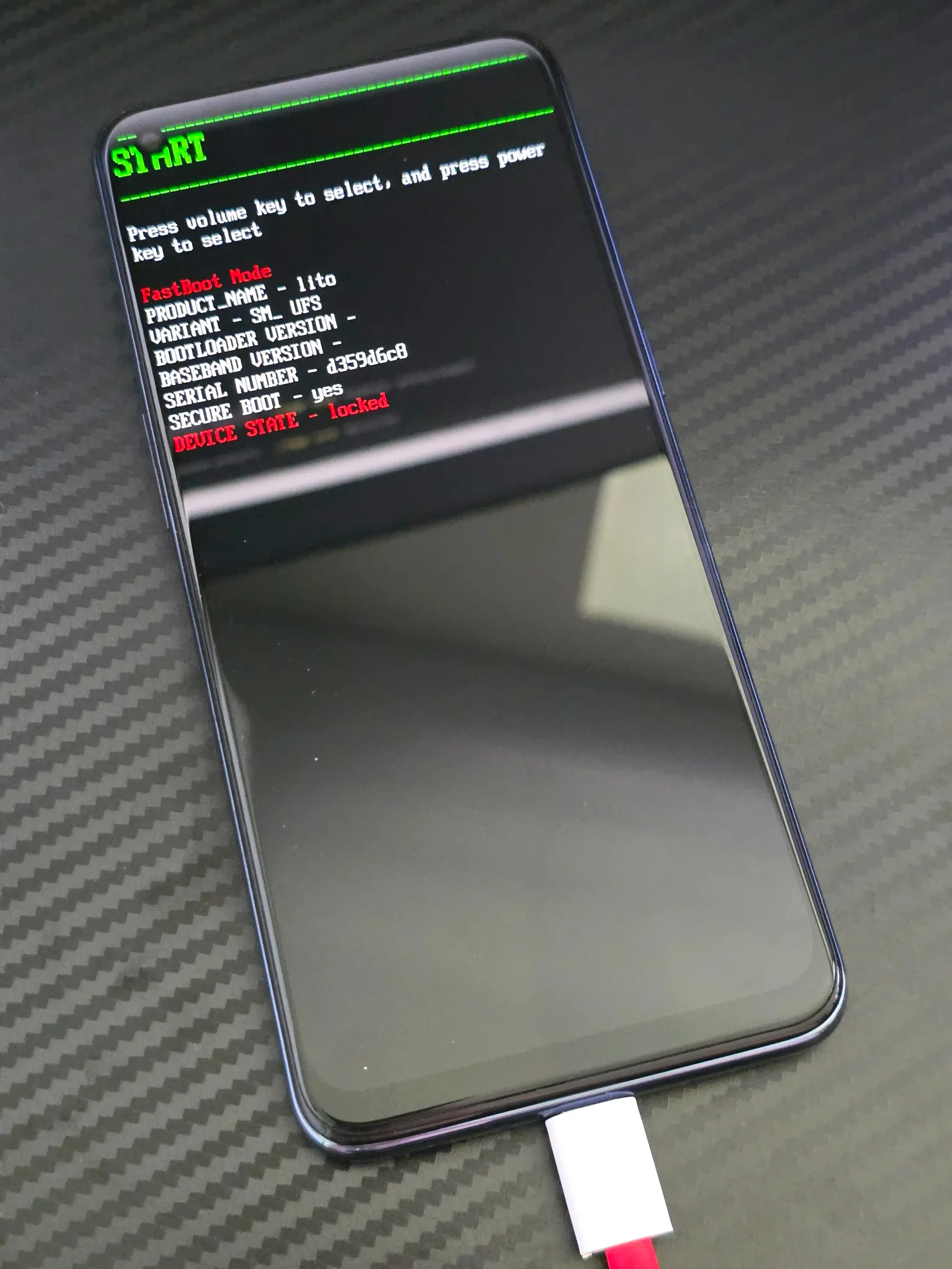
Правяраем, што прыладу бачна ў Fastboot:
.\fastboot.exe devicesАтрымліваем у адказ:
d459a6c4 fastbootПрыладу бачна, можам разблакіраваць загрузчык:
.\fastboot.exe oem unlockЭкран тэлефона змяніўся на тэкставае папярэджанне:
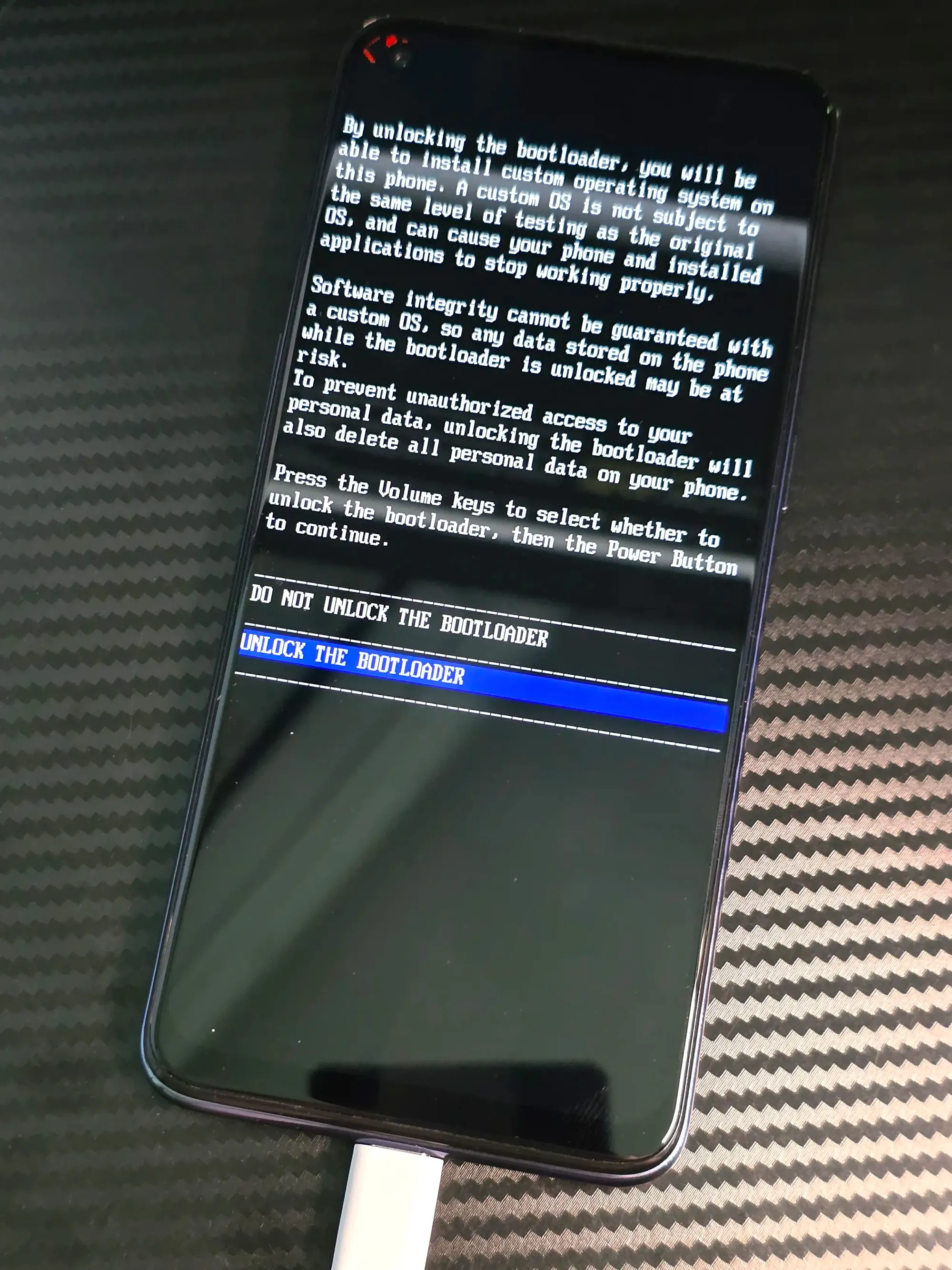
Кнопкамі кіравання гучнасці выбіраем пункт UNLOCK THE BOOTLOADER і ціснем кнопку сілкавання для пацвярджэння.
Тэлефон цалкам скідвае налады і выдаляе ўсе карыстальніцкія файлы. Пасля аўтаматычна запускаецца на вітальным экране Android. Зноў актывуем меню налад распрацоўшчыка хуткімі тапамі на нумар зборкі Android і зноў актывуем наладу USB Debbuging. На гэтым падрыхтоўка скончана.
Усталёўка Ubuntu Touch
Згодна з інструкцыяй па ўсталёўцы Ubuntu Touch для нашай мадэлі тэлефона пампуем праграму UBports installer і запускаем яе.
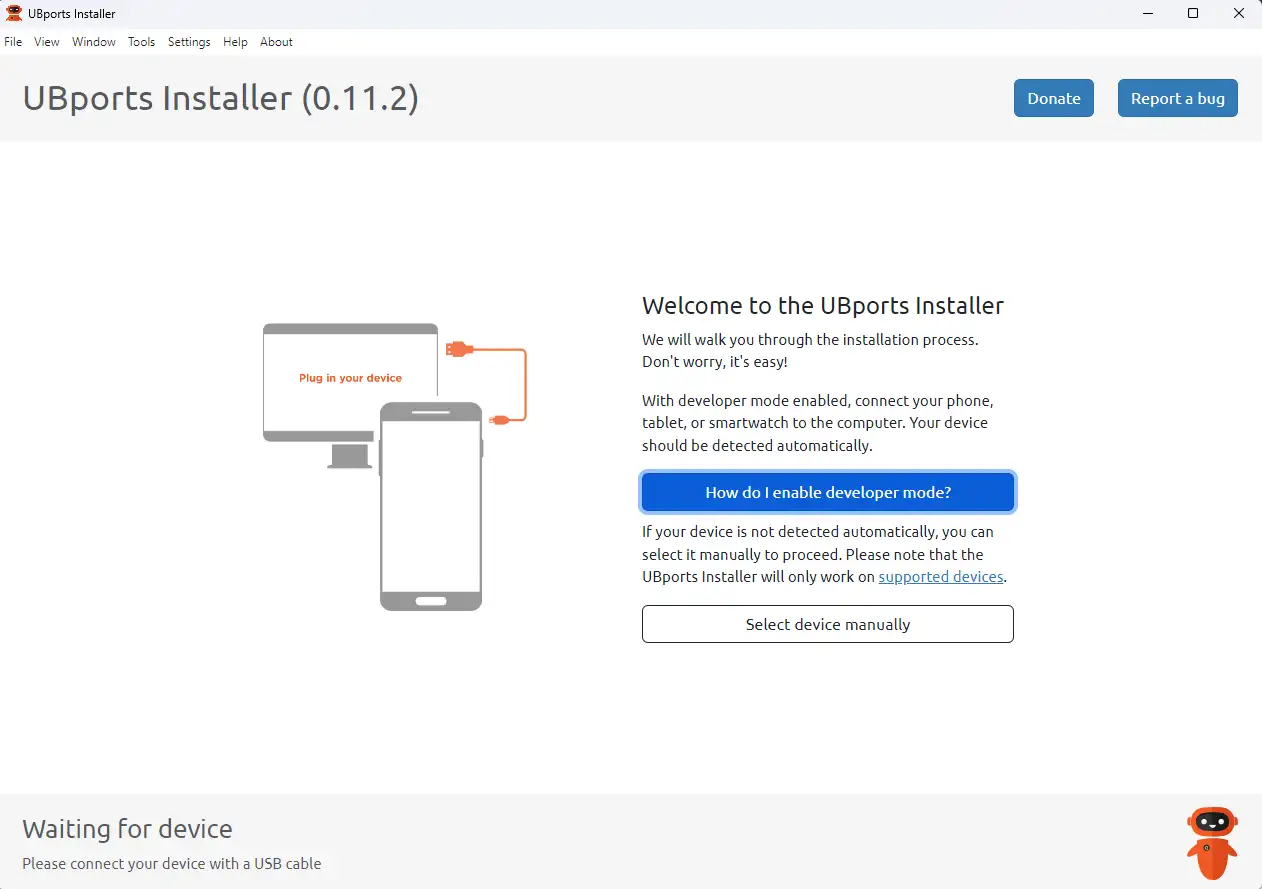
Падключаем тэлефон да камп’ютара і зноў дазваляем USB Debbuging, праграма аўтаматычна разумее які тэлефон мы падключылі.
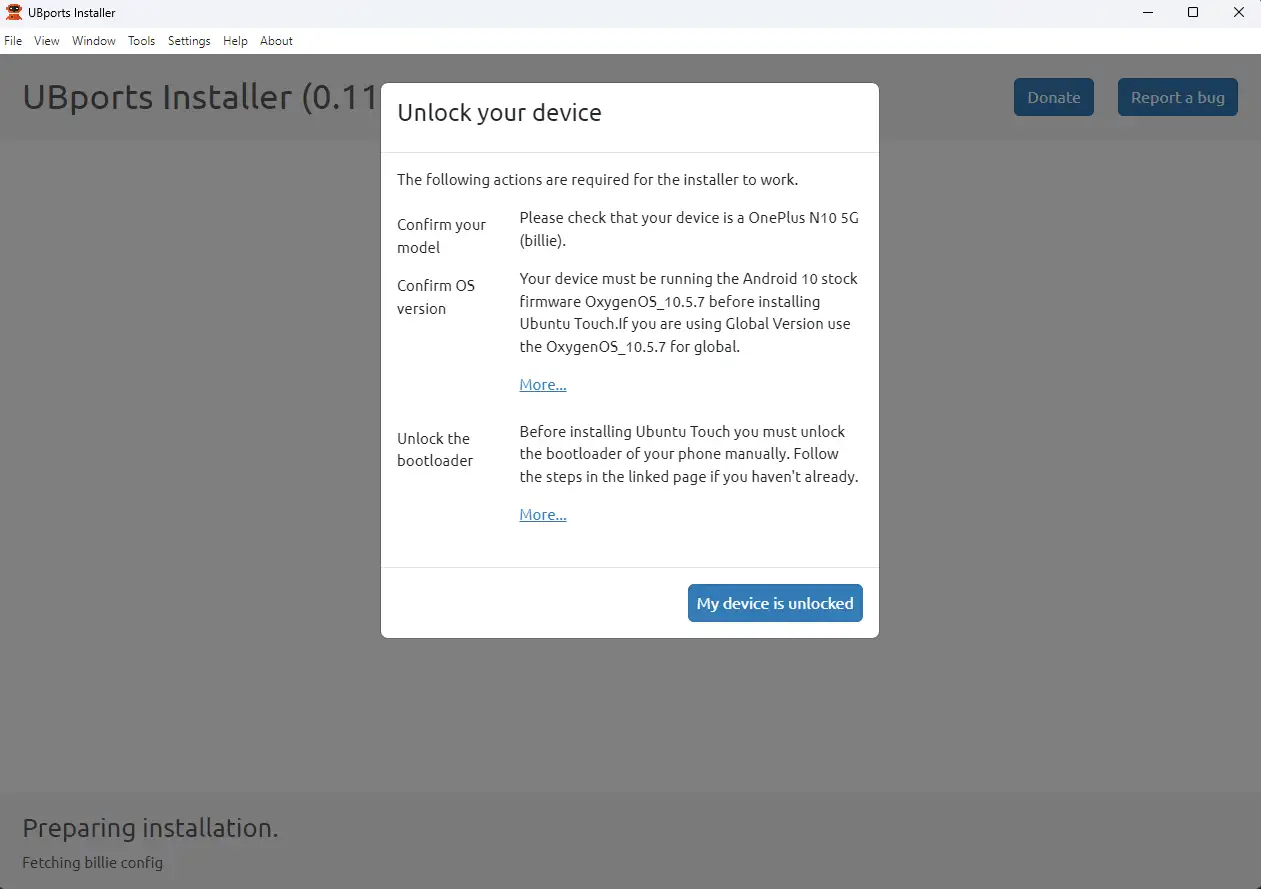
Пагаджаемся з тым, што версія ПЗ падыходзіць і загрузчык разблакіраваны:
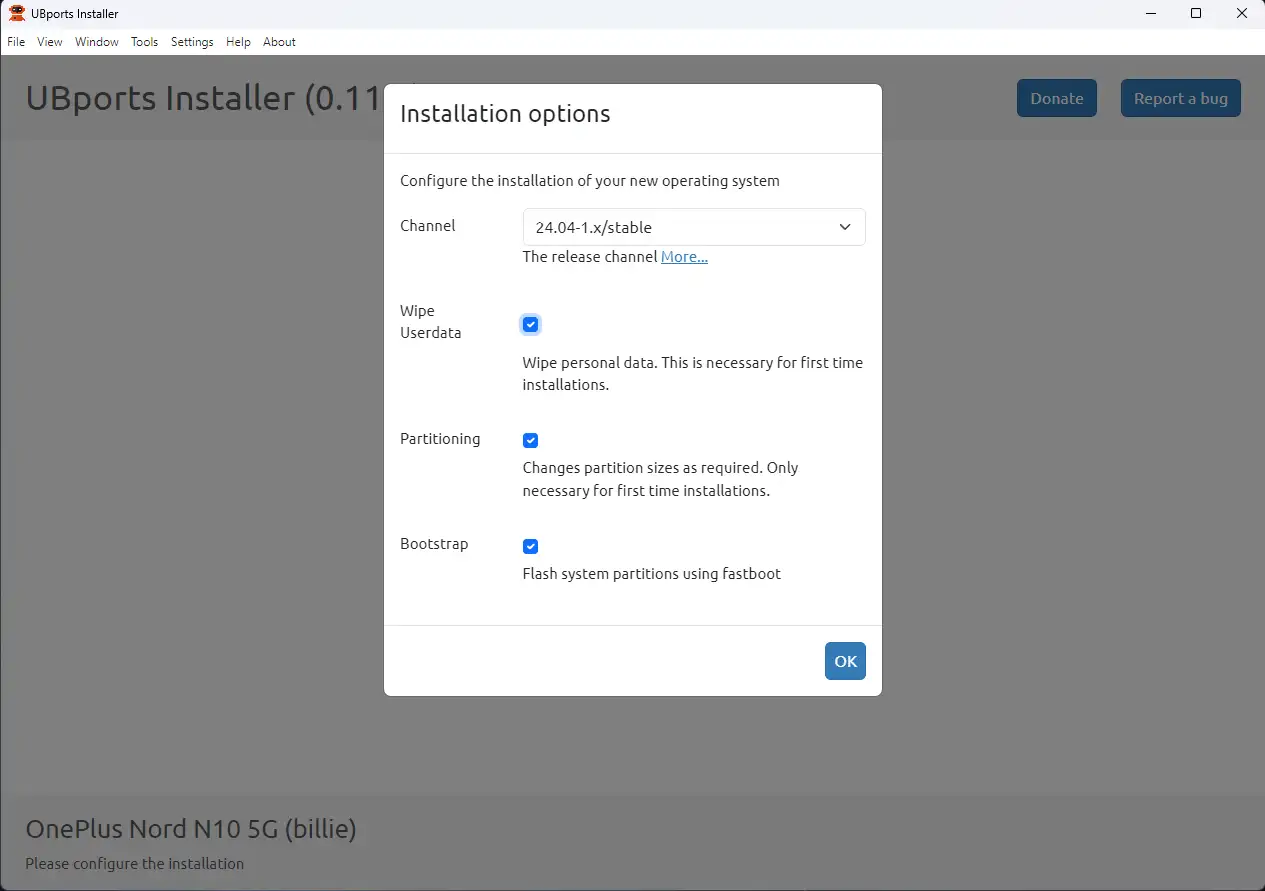
Выбіраем аперацыйную сістэму і яе рэкамендаваную версію, праграма пампуе патрэбная файлы з інтэрнэта:
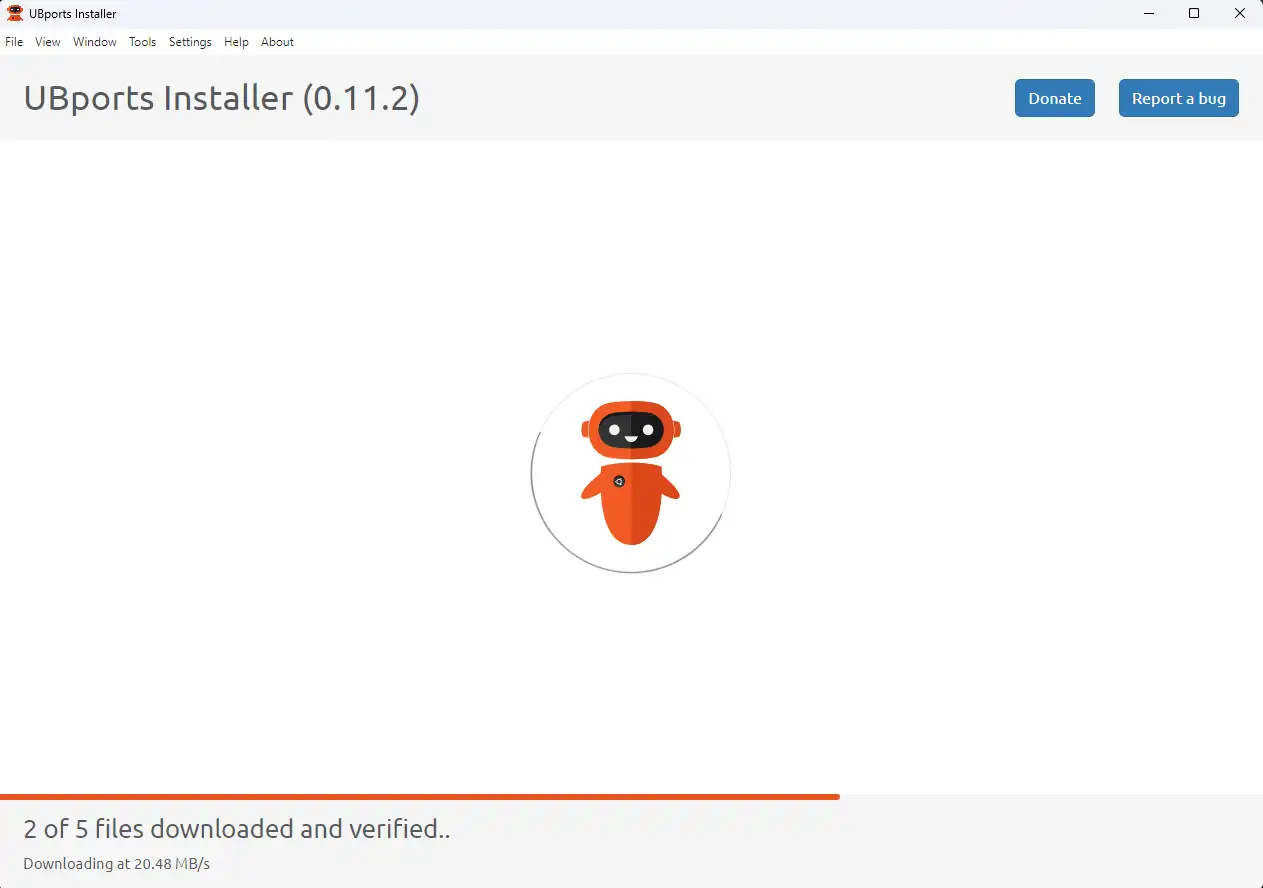
Пасля спампоўкі патрэбных файлаў праграма выдаліла існуючае ПЗ і ўсталявала патрэбнае для Ubuntu Touch: меню аднаўлення ад UBports і ПЗ для дадатковага рэжыму FastbootD.
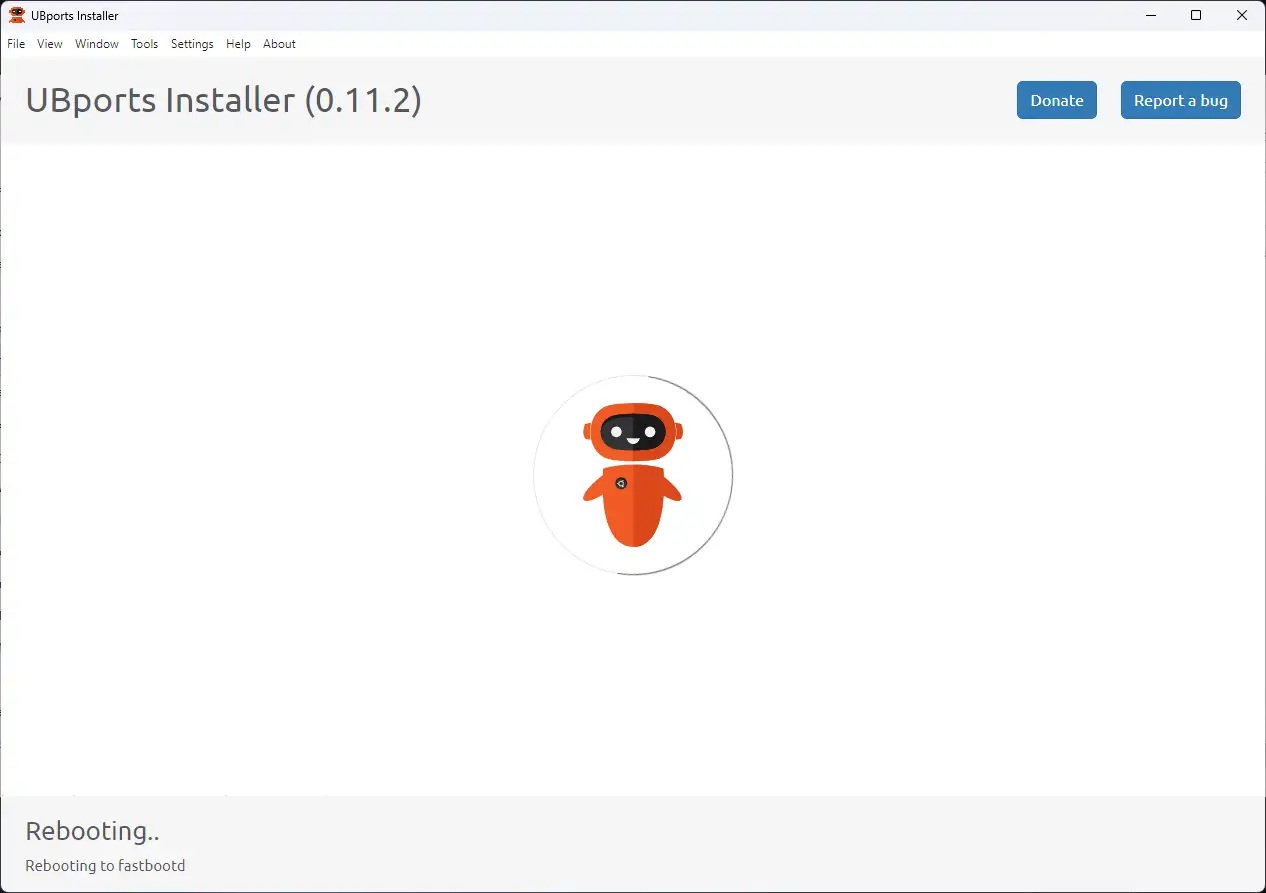
На гэтым этапе ўзнікла адзіная тэхнічная праблема, праграма паспяхова запампавала ПЗ і адправіла тэлефон у FastbootD, але далей нічога не адбывалася.
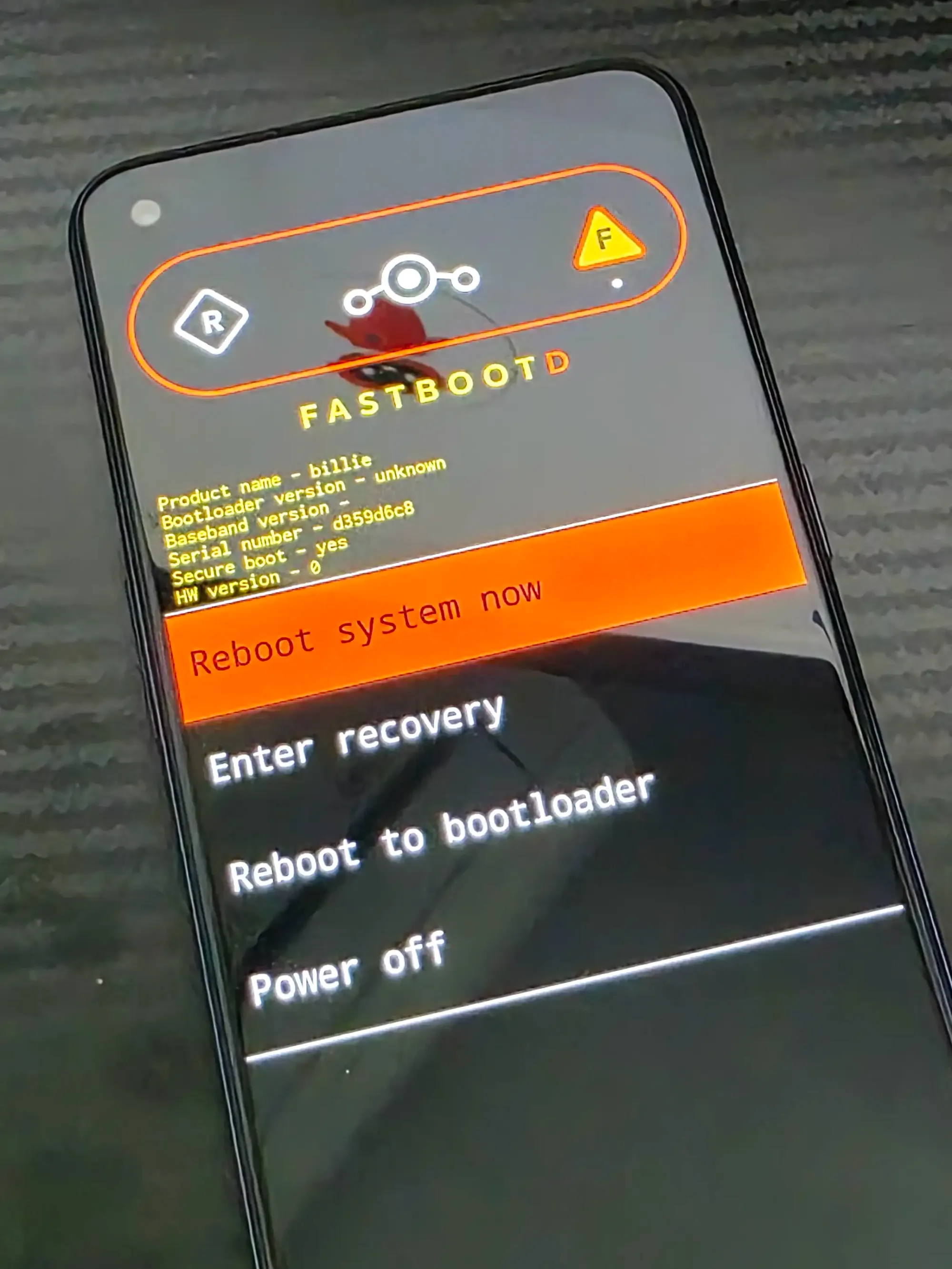
Апынулася, што пасля перазапуску ў FastbootD Windows не пазнала прыладу і не знайшла драйверы. Фактычна гэта тая ж прылада што і ў звычайным рэжыме Fastboot з тымі ж драйверамі, але менавіта тут трэба ўручную выбраць драйвер для ADB з ужо раней усталяваных. Дапамагла вось гэта інструкцыя.
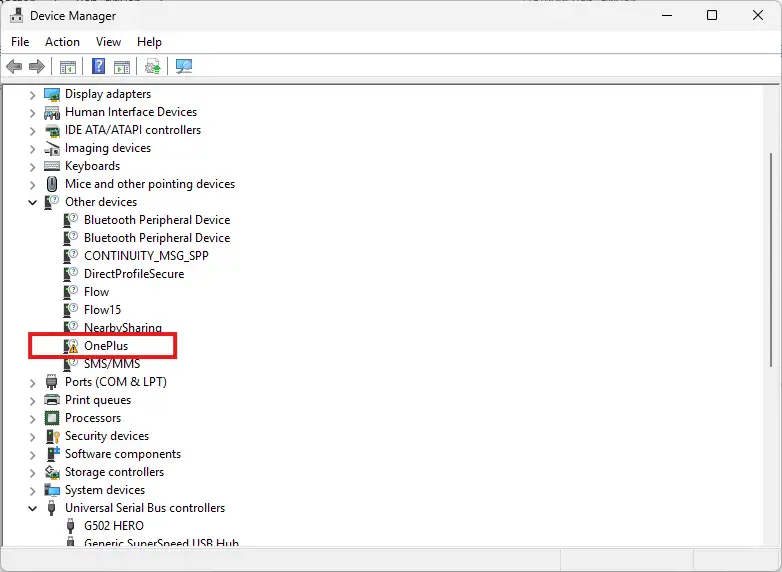
Выбар драйвера ўручную дапамог і праграма пачала запампоўваць файлы Ubuntu Touch:
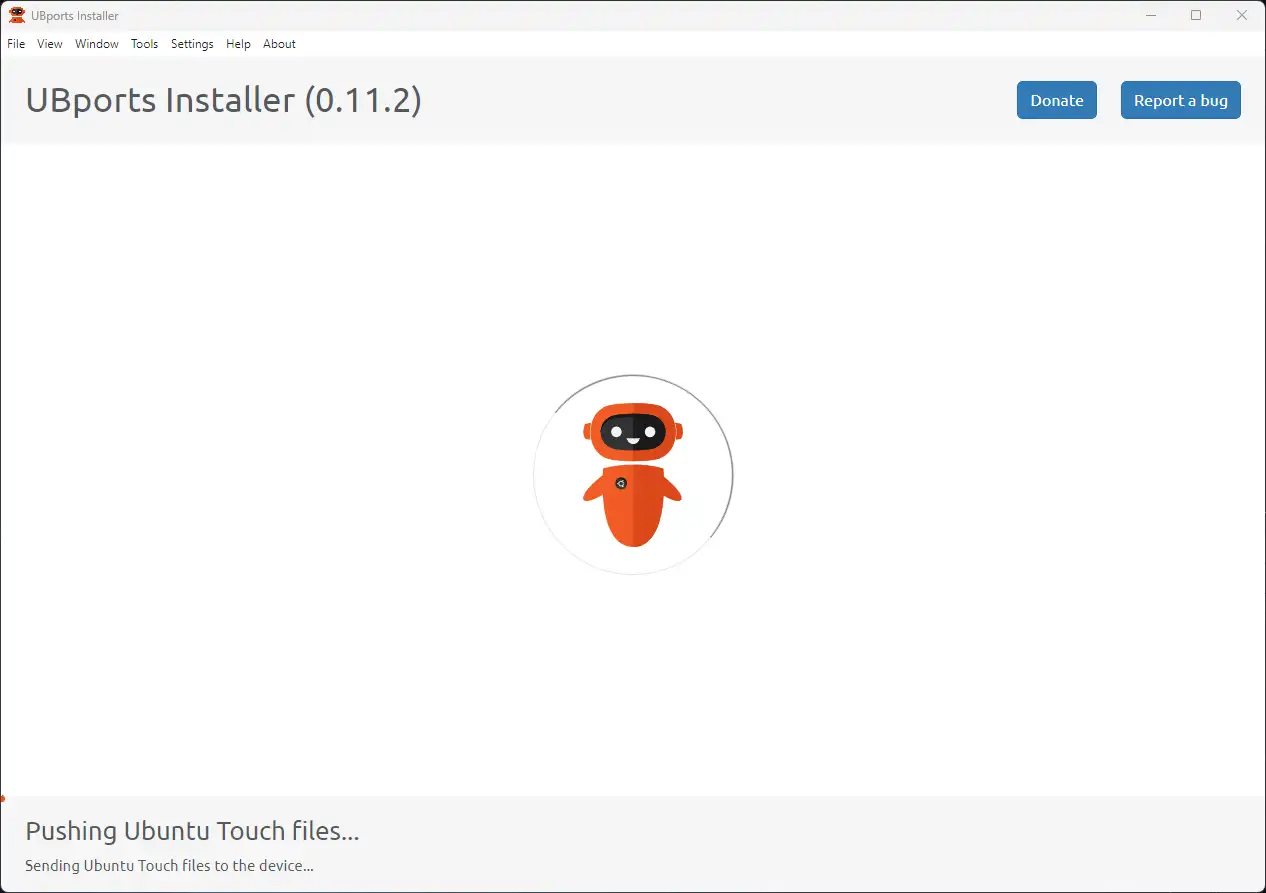
Праз некалькі хвілін усё скончылася, праграма запампавала патрэбныя файлы:
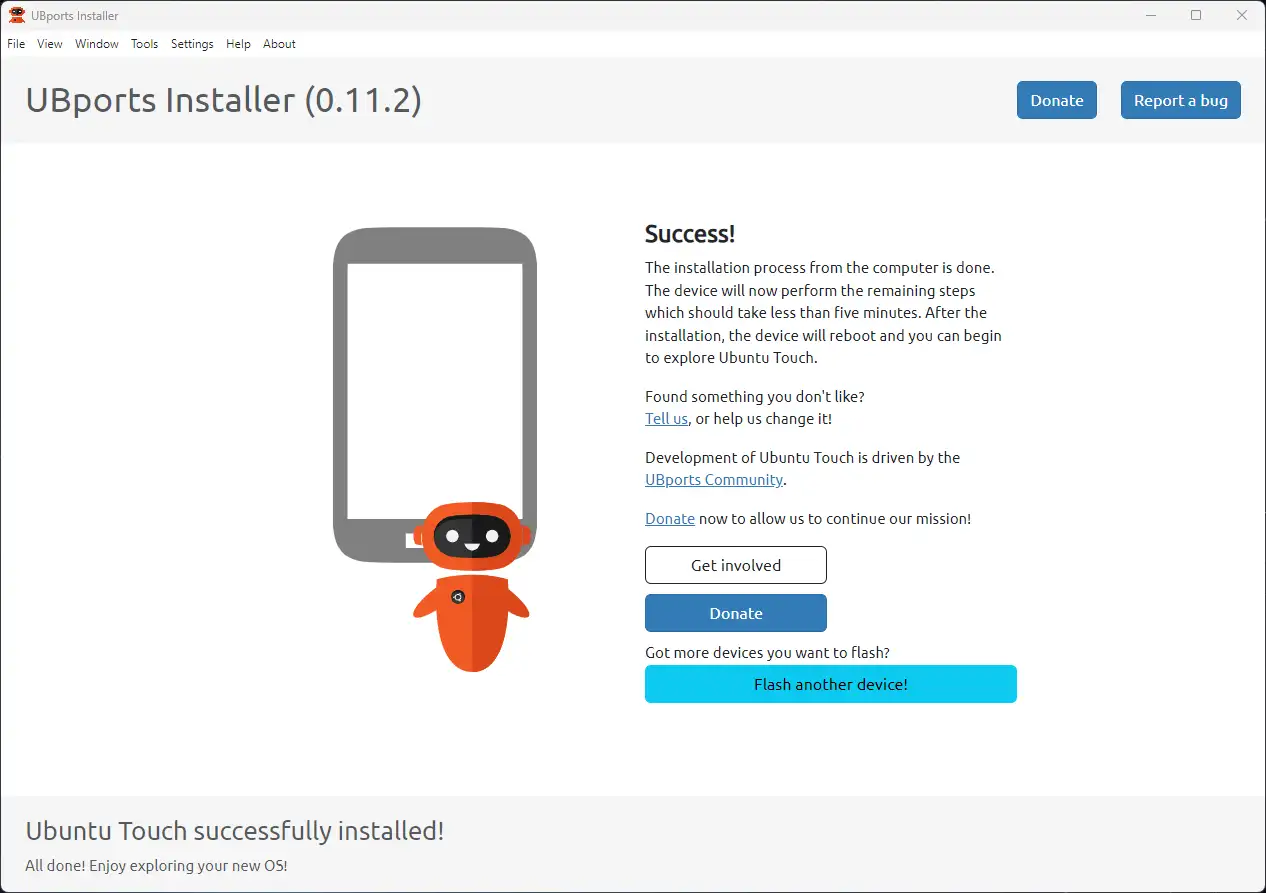
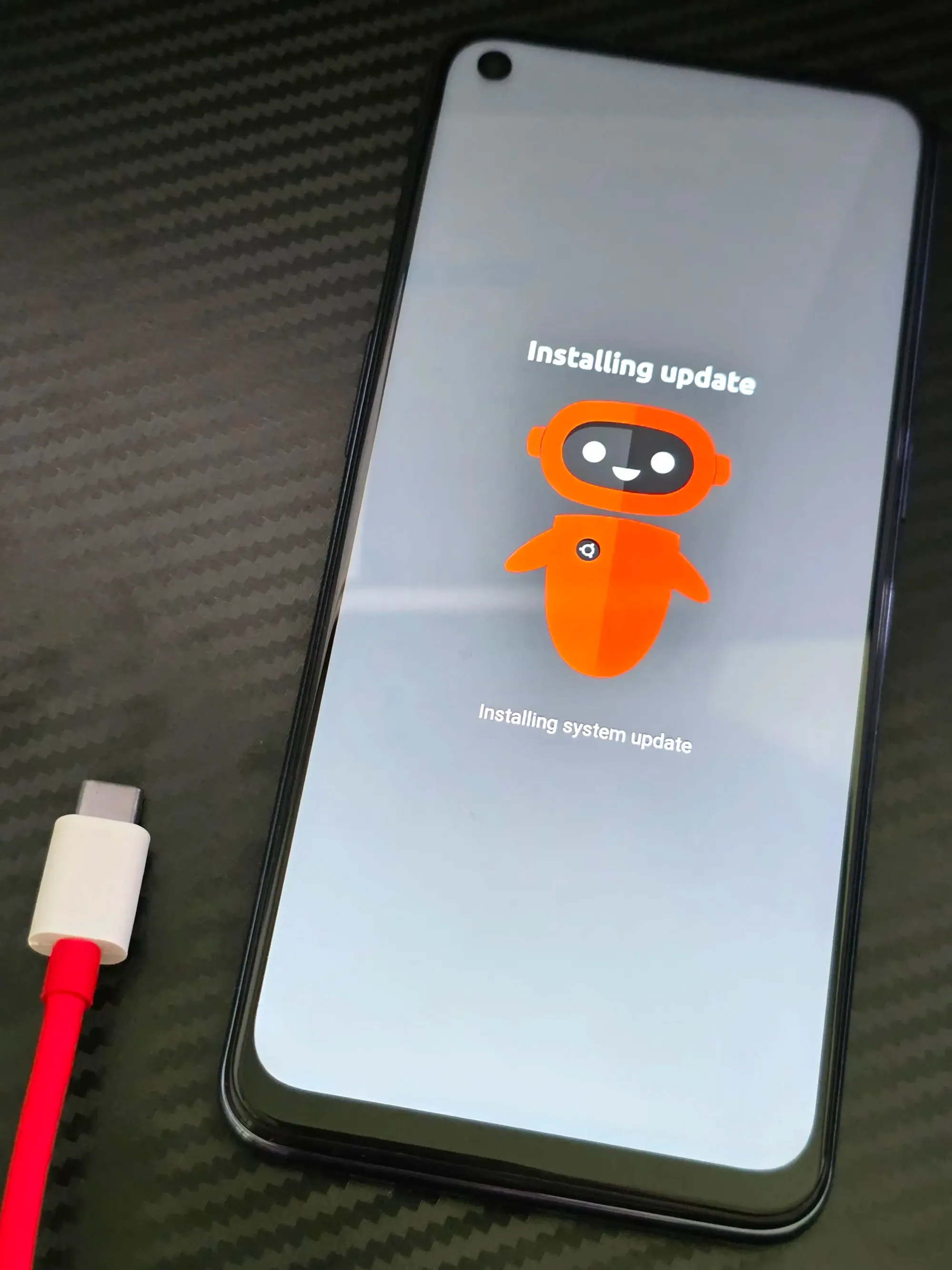
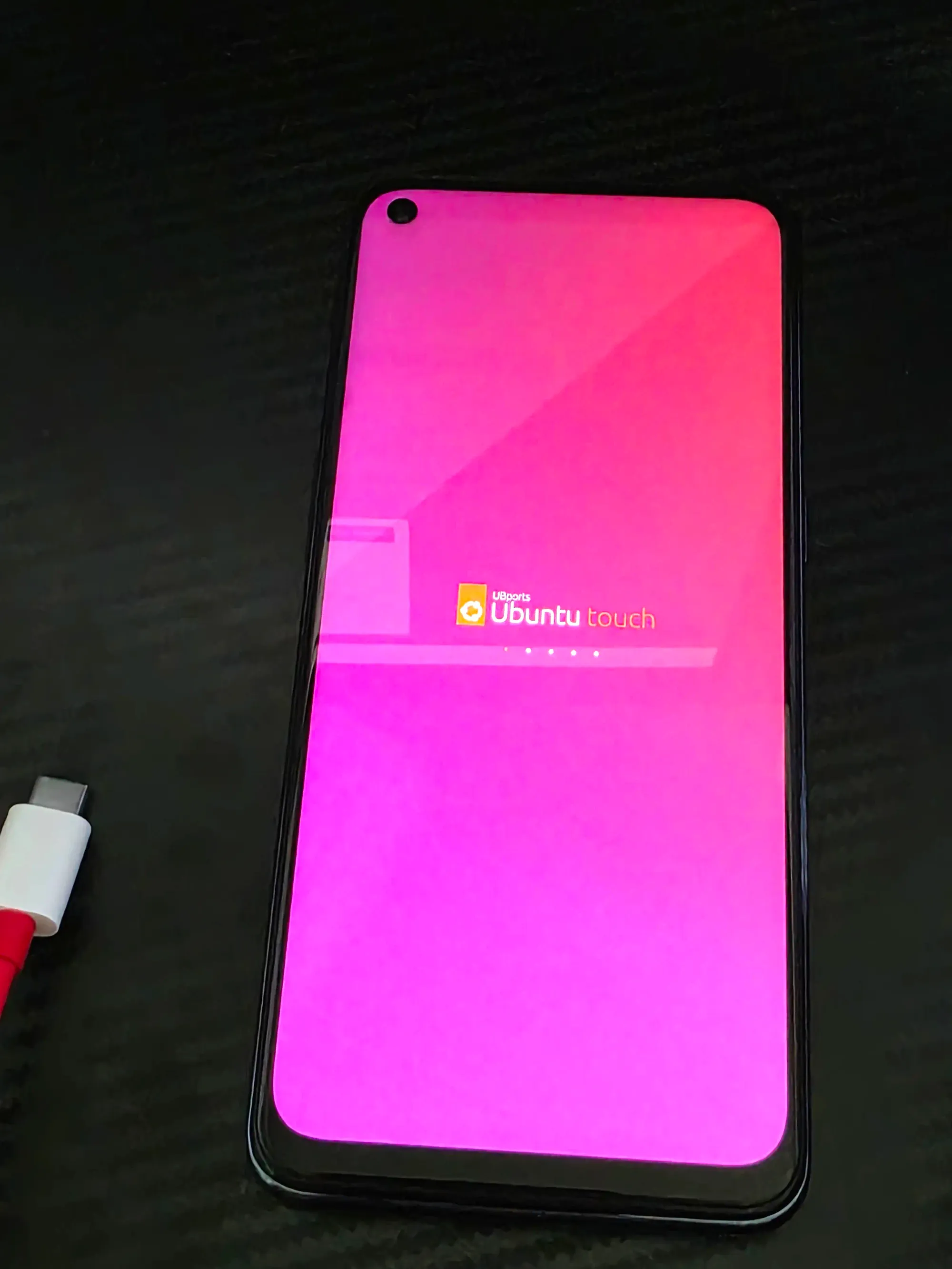
А прылада ўключылася на этапе падрыхтоўкі сістэмнага ПЗ і пасля выбару беларускай мовы і імя карыстальніка паведаміла што гатова да выкарыстання:
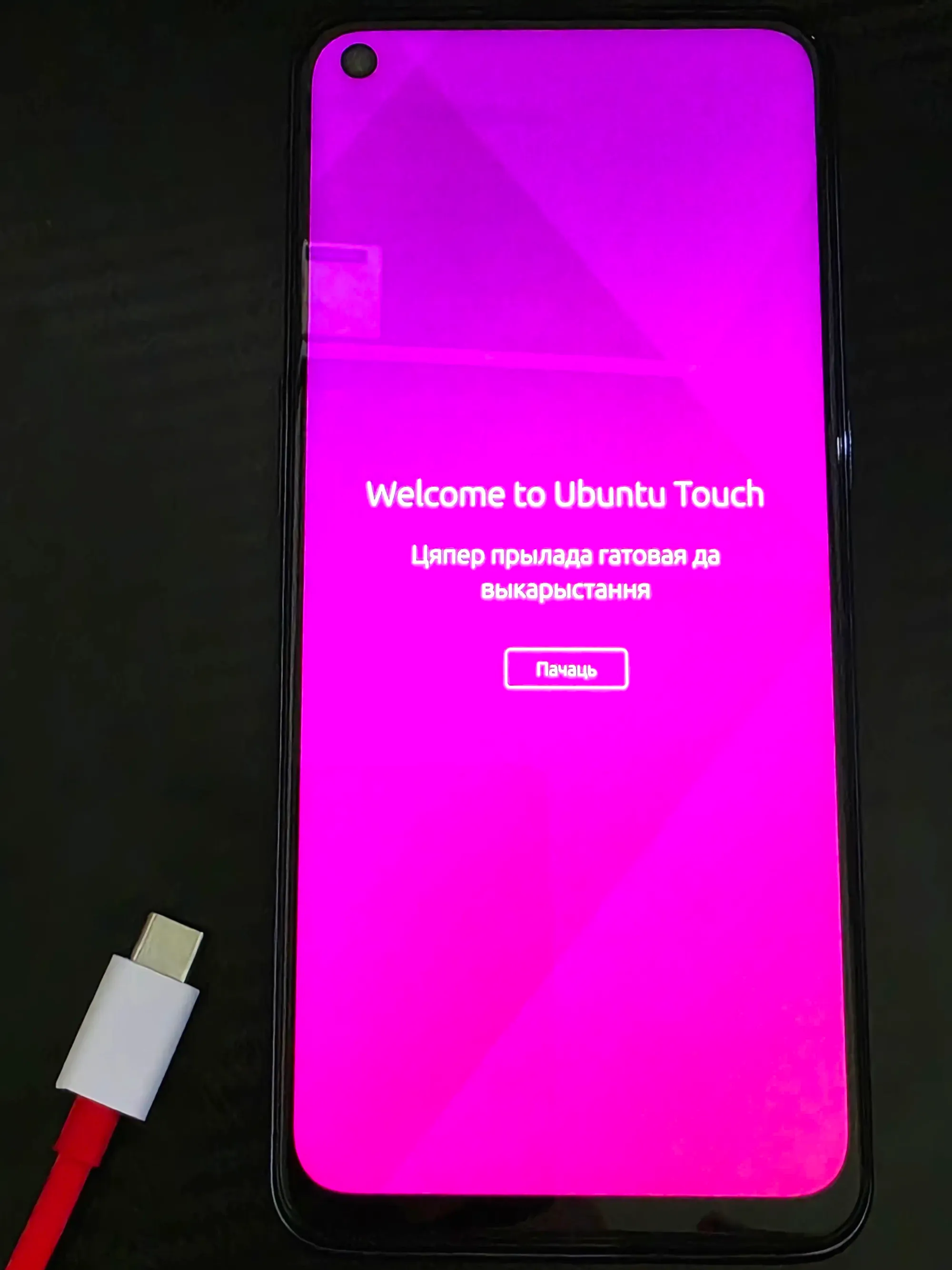
Працэс першага ўключэння
Знаёмства і выкарыстанне Ubuntu Touch у 2026 годзе
Экран блакіроўкі і працоўны стол
Нас сустракае знаёмыя карыстальнікам Ubuntu знешні выгляд, які нагадвае былы інтэрфейс працоўнага стала Unity на камп’ютары:
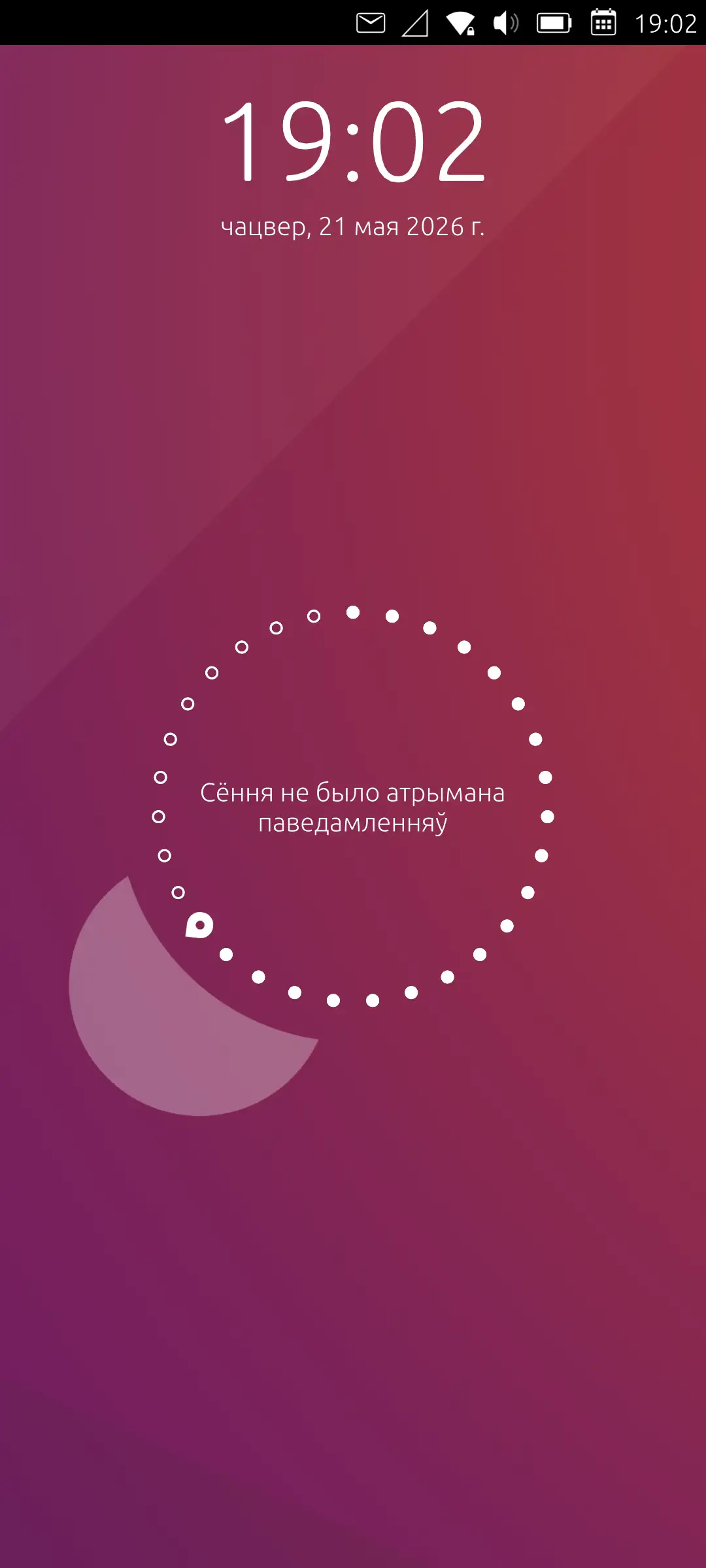
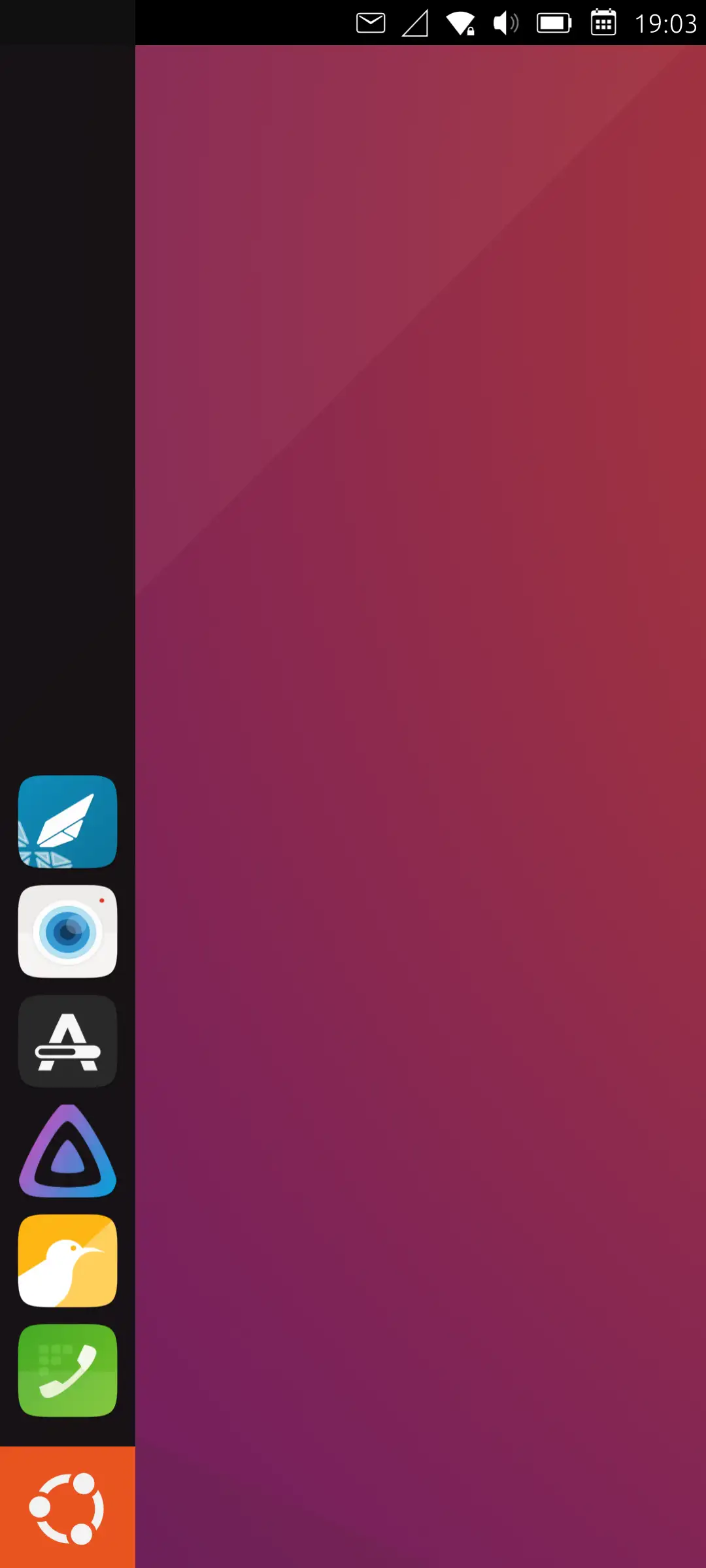
Экран блакіроўкі і працоўны стол
На самім экране блакіроўкі акрамя паведамлення пра актыўнасць (у цэнтры круга адлюстроўваецца колькасць атрыманых паведамленняў і выклікаў) знаходзіцца невядомая канструкцыя якая нагадвае сонечны гадзіннік. Спачатку падалося што гэта звычайны аналагавы гадзіннік, але што менавіта паказвае гэта кола з часам зразумець не атрымалася, хай будзе таямніцай.
Налады
Налады таксама вельмі падобны да "старэйшага" брата. Сам набор налад стандартны для мабільных АС, за выключэннем пункта Libertine ў якім можна ствараць віруальныя кантэйнеры з патрэбным ПЗ каб ізаляваць яго ад файлаў сістэмы.
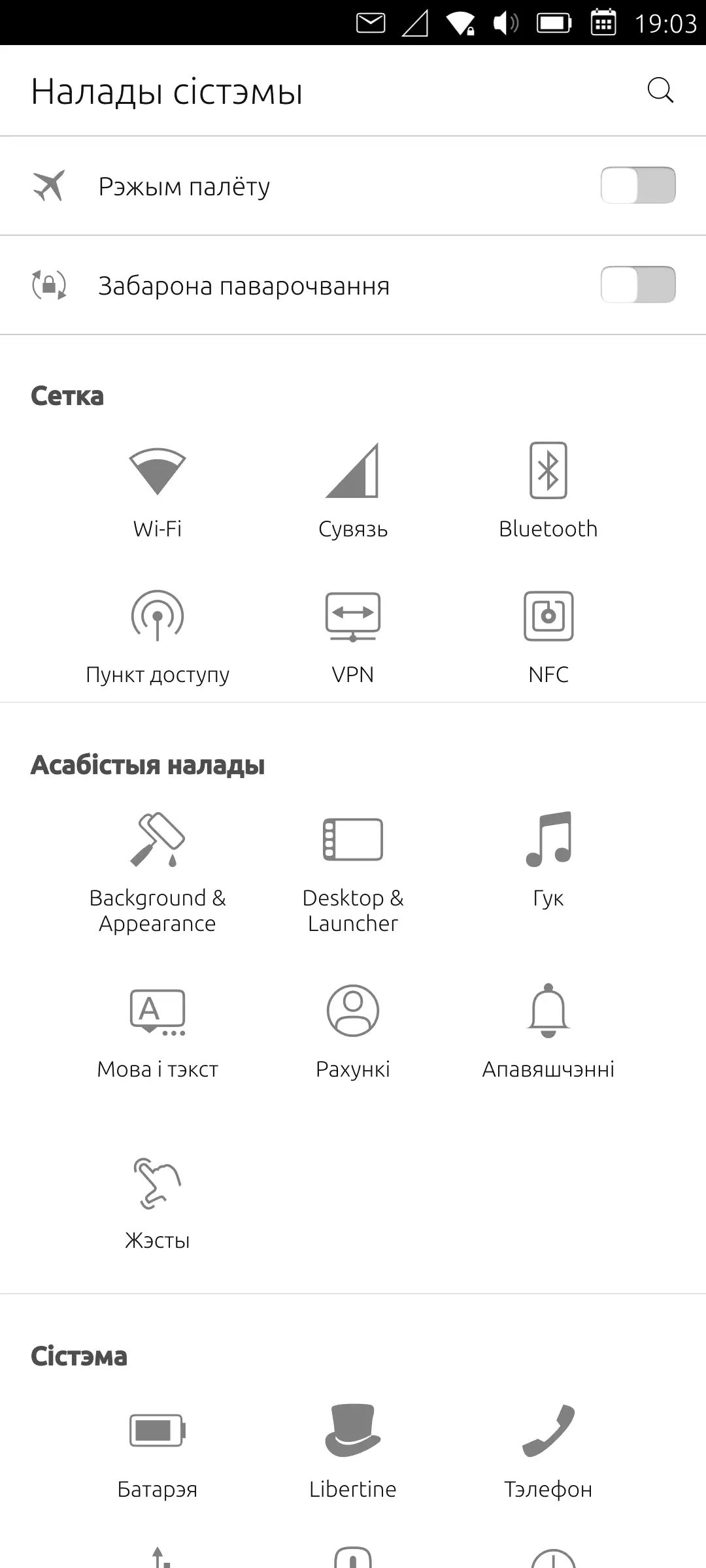
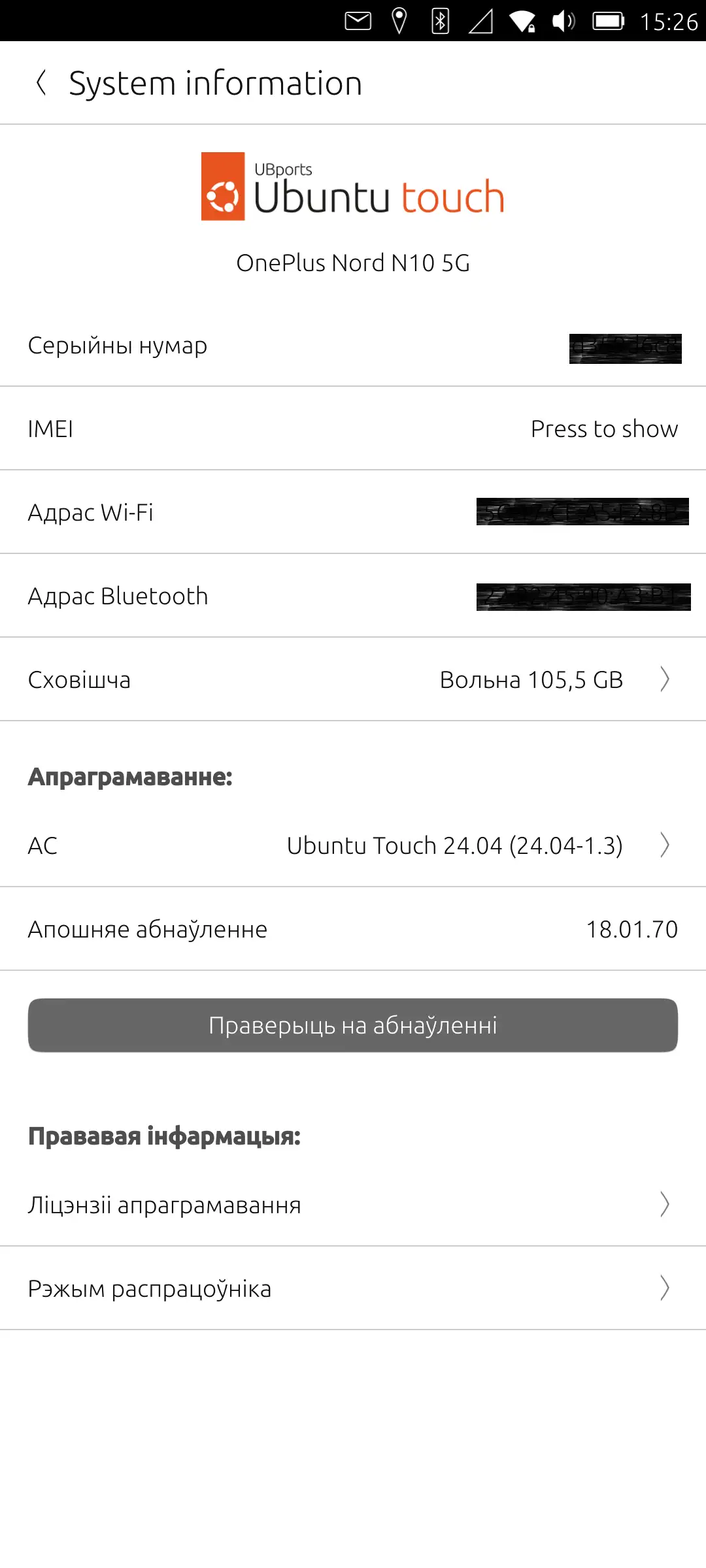
Налады і экран "Аб сістэме"
Крама праграм і дадатковае ПЗ
Мясцовая крама праграм завецца OpenStore, ну як крама, ўсе праграмы на 100% бескаштоўныя. Знешні выгляд і логіка працы нагадвае звычайныя крамы на Android і iOS.
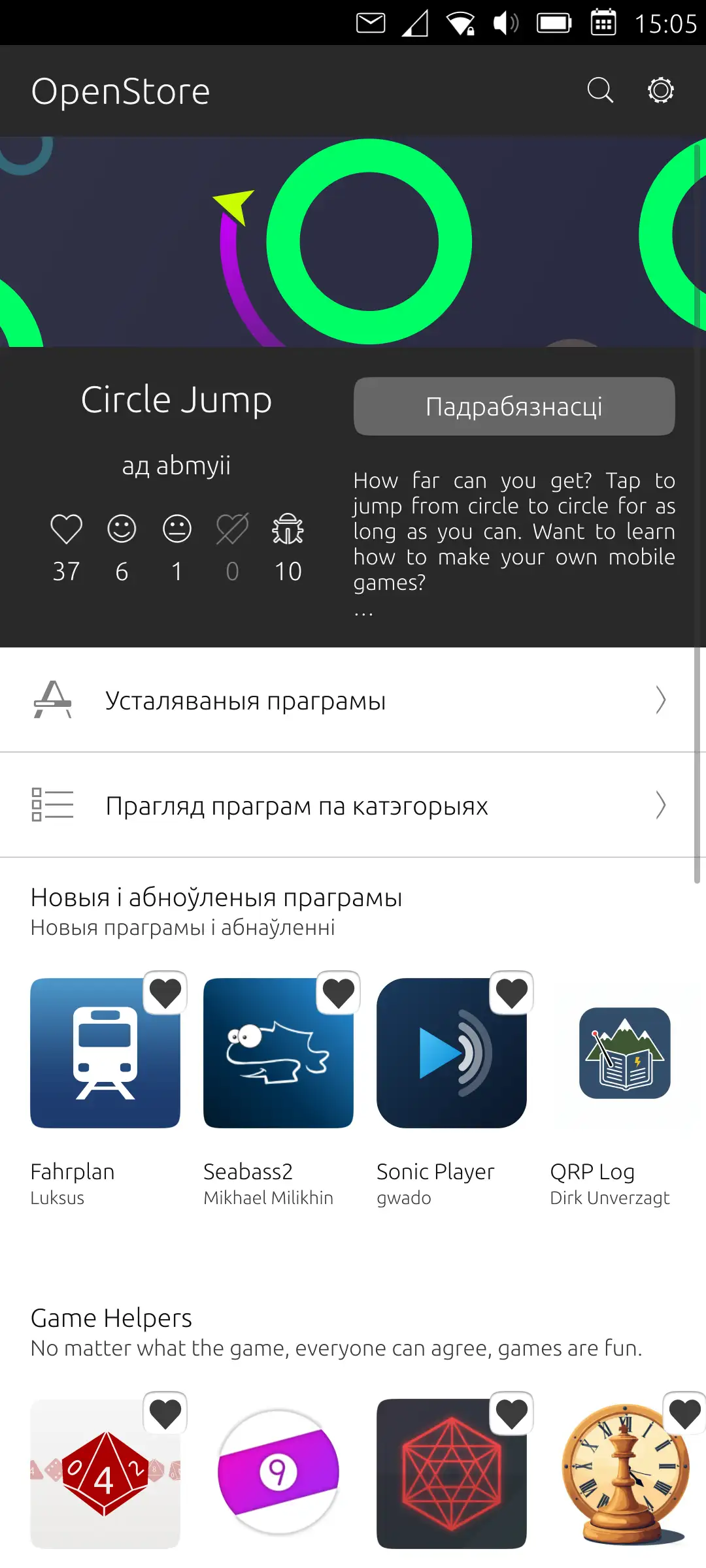
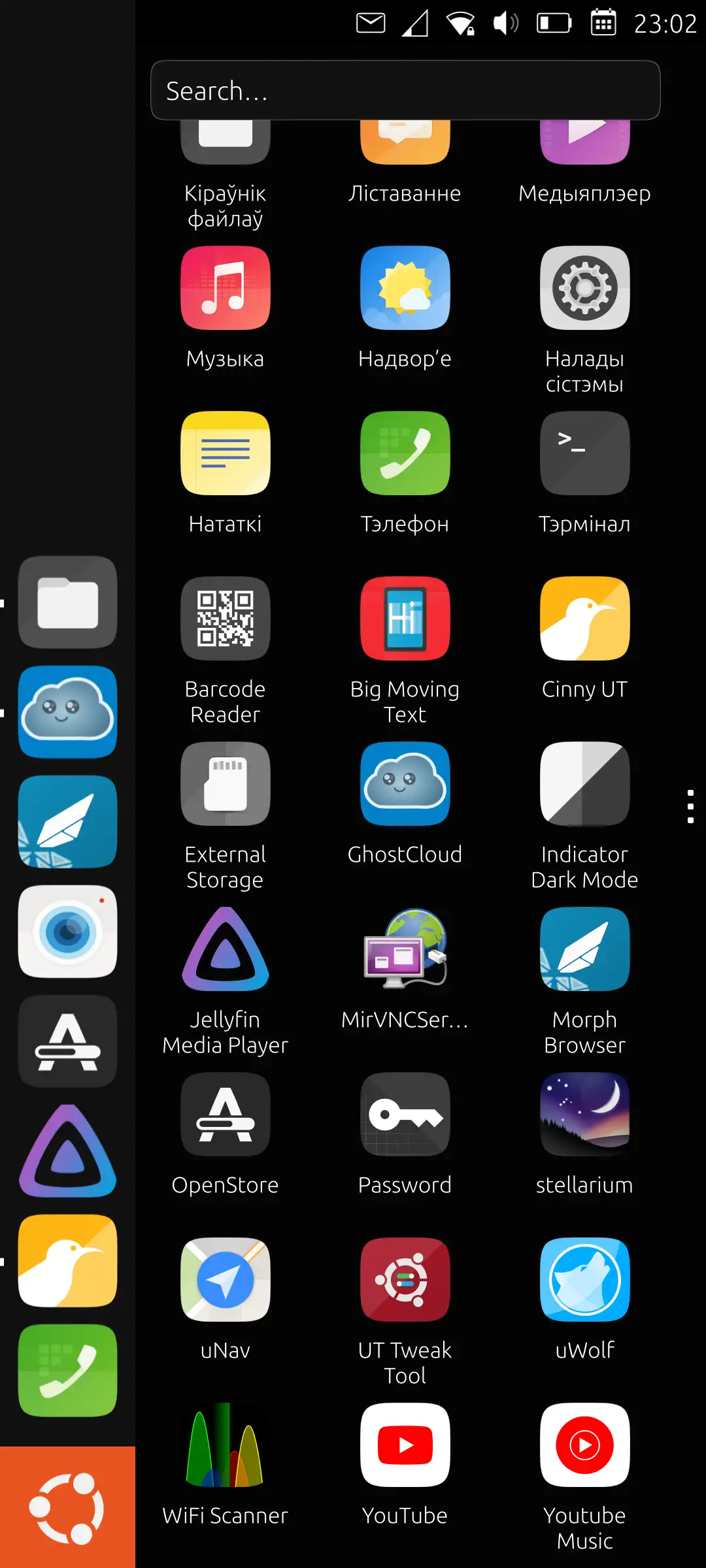
"Крама" OpenStore і меню з усталяванымі праграмамі
Але па сутнасці ўвесь OpenStore запоўнены рознымі web-праграмамі, яны важаць літаральна некалькі дзясяткаў кілабайт, але і працуюць суадносна...
Дзякуючы такому падыходу ў OpenStore ёсць працоўныя кліенты для ўсіх папулярных сацыяльных сетак і мэсанджараў, якіх афіцыйна ніколі не было на Ubuntu-смартфонах. Але гэтыя праграмы маюць толькі самыя базавыя функцыі.
Для тых хто займаецца самахостынгам таксама ёсць усе базавыя кліенты, HomeAssistant, Nextcloud, Jellyfin, Matrix атрымалася падключыць без праблем. Само сабою досвед выкарыстоўвання нават сваіх сэрвісаў вельмі адрозніваецца ад звыклага і нельга сказаць што ў добры бок. Часам няма нейкіх базавых магчымасцяў, як напрыклад магчымасці адправіць відарыс ў FlyffyСhat бо распрацоўшчык проста не дадаў узаемадзеянне з файлавай сістэмай (ці гэта нешта паламалася, невядома), або тое што аўтэнтыфікацыя ў HomeAssistant адвальваецца кожны раз як толькі закрываеш праграму, быццам cookie з актыўнай сесіяй кожны раз выдаляюцца.
Цалкам узнікае адчуванне што патрэбныя функцыі ці праграмы, якіх не давялося знайсці, трэба ствараць самастойна.
Ну і пэўна з-за нейкіх абмежаванняў такога тыпа праграм ніводная з вышэй пералічаных не можа дасылаць фонавыя push-апавяшчэнні. Магчымасць у сістэме здаецца такая ёсць, але толькі для Календара, Нататак і SMS-апавяшчэнняў. Для астатніх праграм налад апавяшчэнняў не з’явілася.
Не гледзячы на тое, што сама АС і браўзерныя праграмы вельмі лёгкія, адчуванне што ім вельмі не хапае аптымізацыі заўсёды не пакідае падчас карыстання. Пракруткі і зум візуальна выглядаюць дрэнна... Відэа нават у 480р у Jellyfin ідзе рвана з візуальнымі артэфактамі, але той жа Youtube працуе выдатна, глядзець было камфортна.
Да таго ж выкарыстанне ўсіх гэтых праграм цалкам залежыць ад якасці злучэння з інтэрнэтам, бо з дрэннай сеткай большасць з іх проста пакажа памылку загрузкі старонкі, бо па сутнасці гэта замацаваная старонка ў браўзеры.
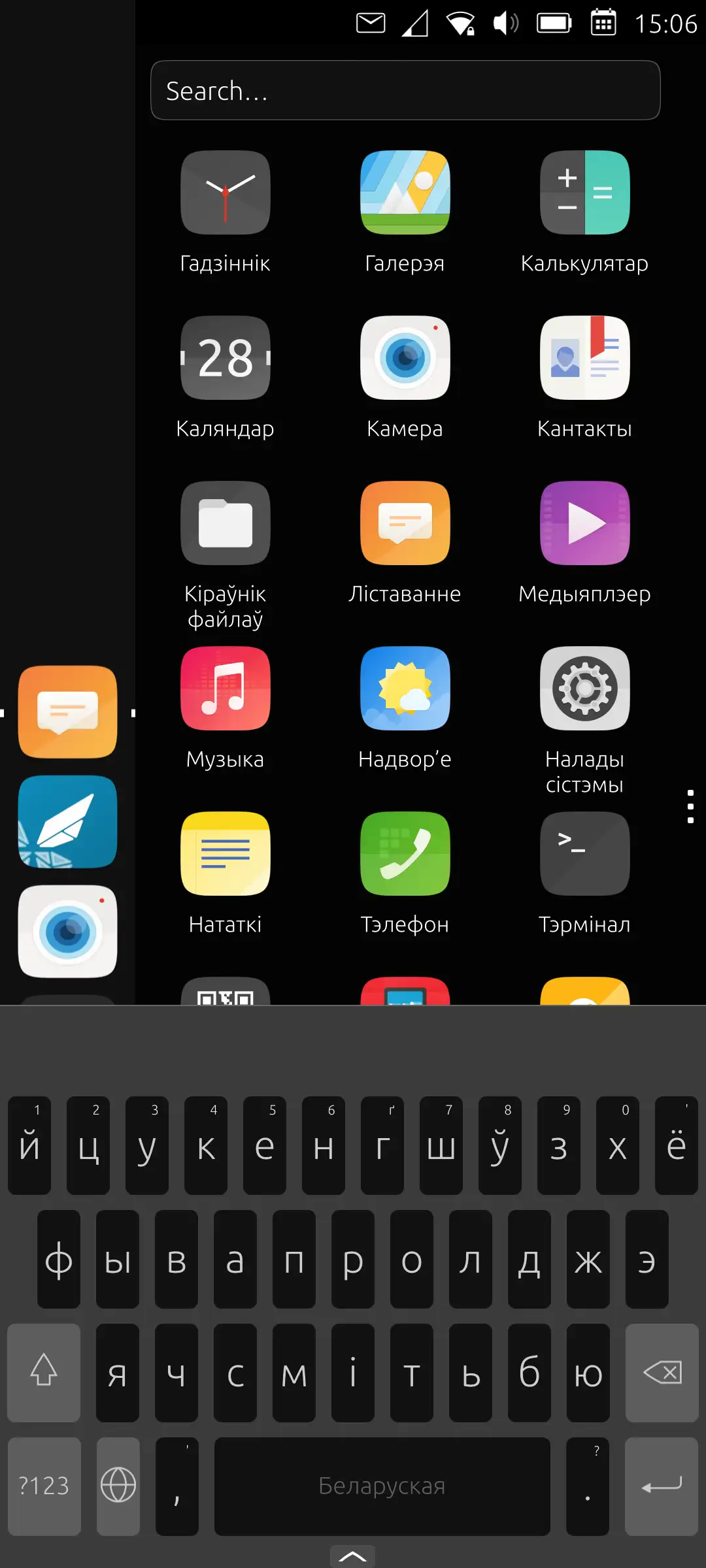
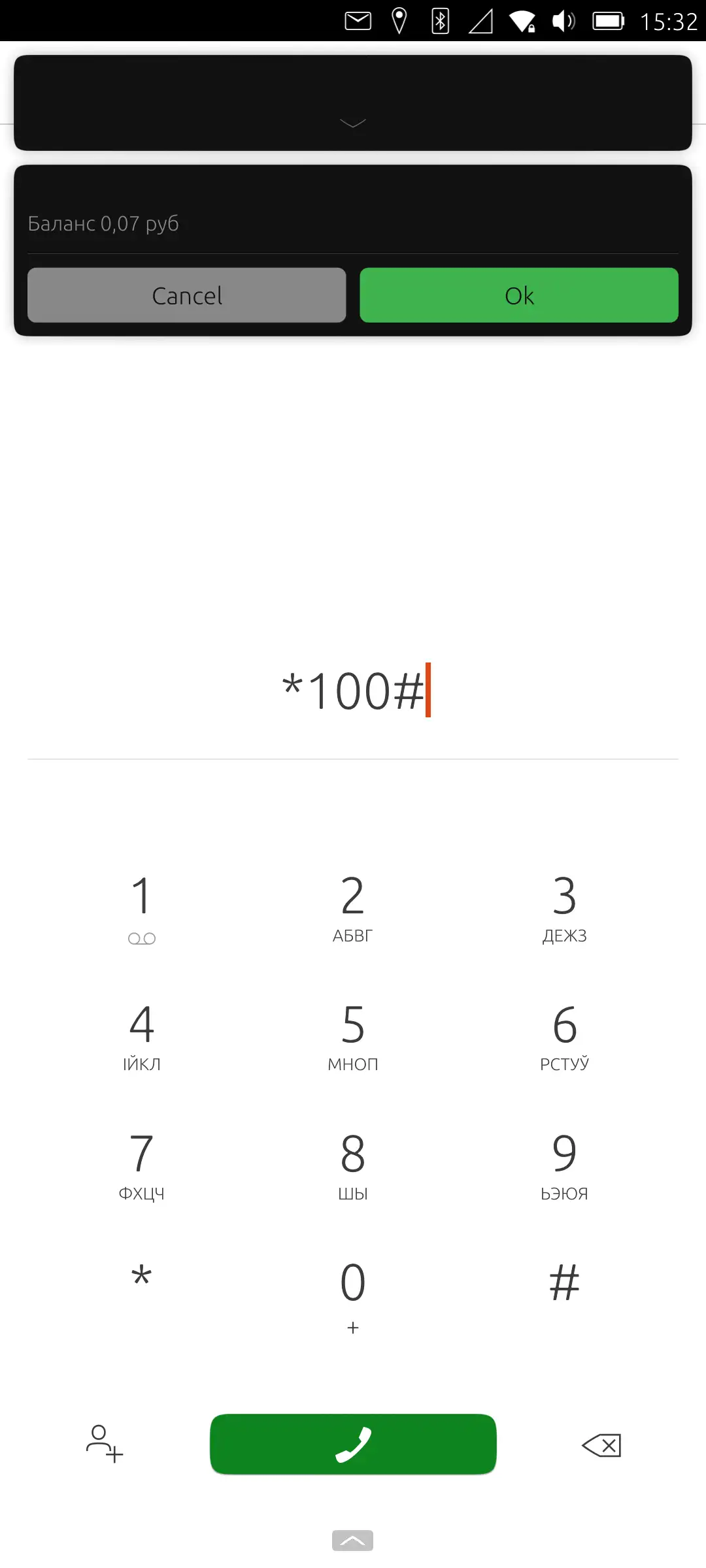
Клавіятура і нумаранабіральнік пасля праверкі баланса праз USSD
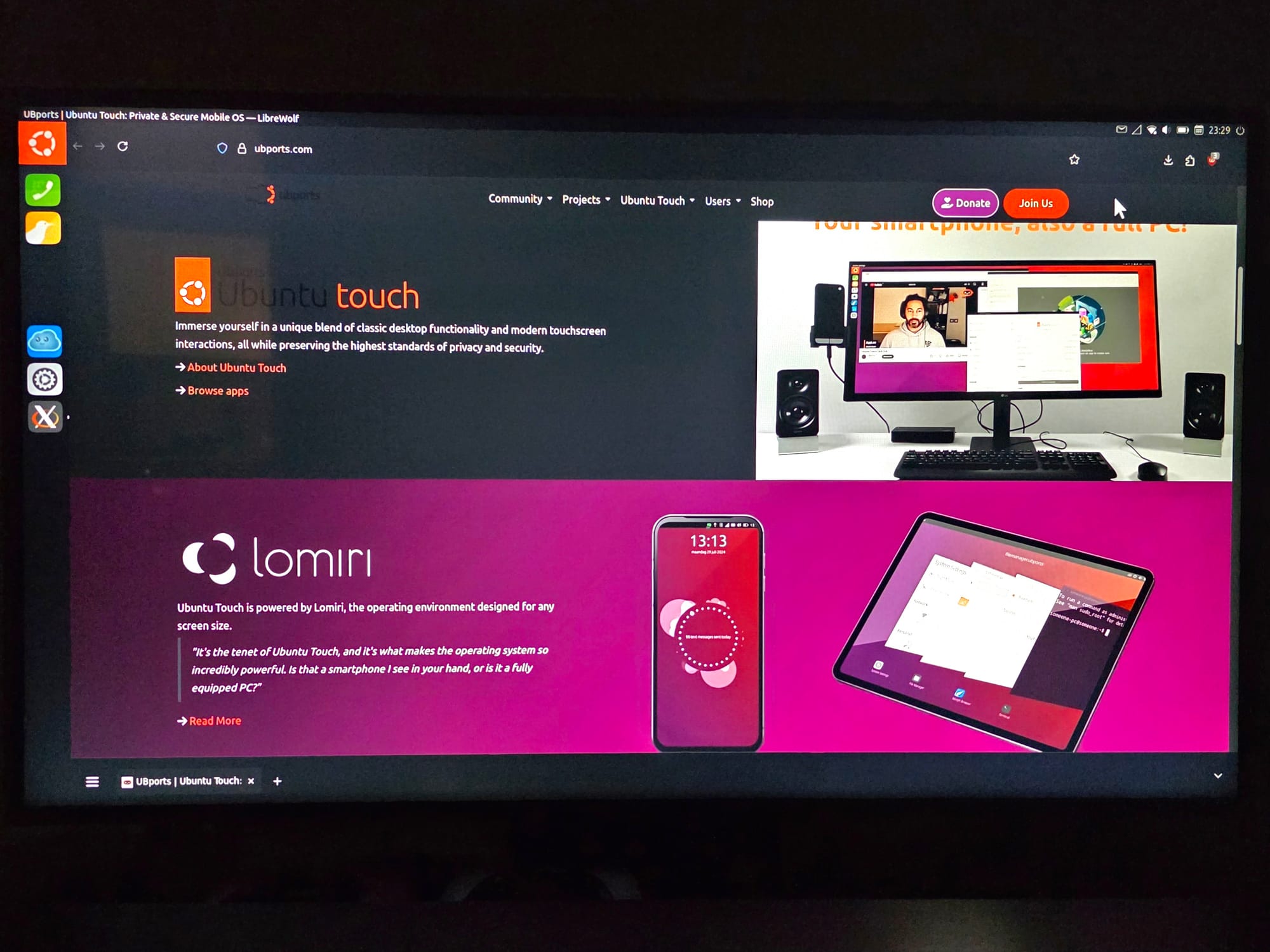
На усе праблемы можна было б забіць ці знайсці альтэрнатыву, калі б была магчымасць прама ў сістэме выкарыстоўваць сучасны мабільны браўзер, напрыклад базавы FireFox са звычайным узроўнем прадукцыйнасці як у звыклых АС. Праз яго і дадатковыя пашырэнні можна было б закрыць 95% патрэб. Стандартны браўзер Morph з працуе амаль адэкватна, але зусім не мае ніякіх пашырэнняў, як жыць без uBlock Origin і DakrReader у сучасным інтэрнэце не вядома. У OpenStore атрымалася знайсці толькі uWolf (LibreWolf) які базуецца на FireFox, але ён мае дэсктопны інтэрфейс якім на смартфоне карыстацца вельмі не зручна ды і працуе не вельмі стабільна, то клавіятура не з’яўляецца ў ім, то проста вылятае пасярод прагляду старонкі.
Магчымасць карыстацца любым Android-праграмамі праз Waydroid ёсць, але мы яе не ўлічваем, бо гэта сістэма ў сістэме, для карыстання "на кожны дзень" зусім не зручна, таму гэтую магчымасць не ўлічваем.
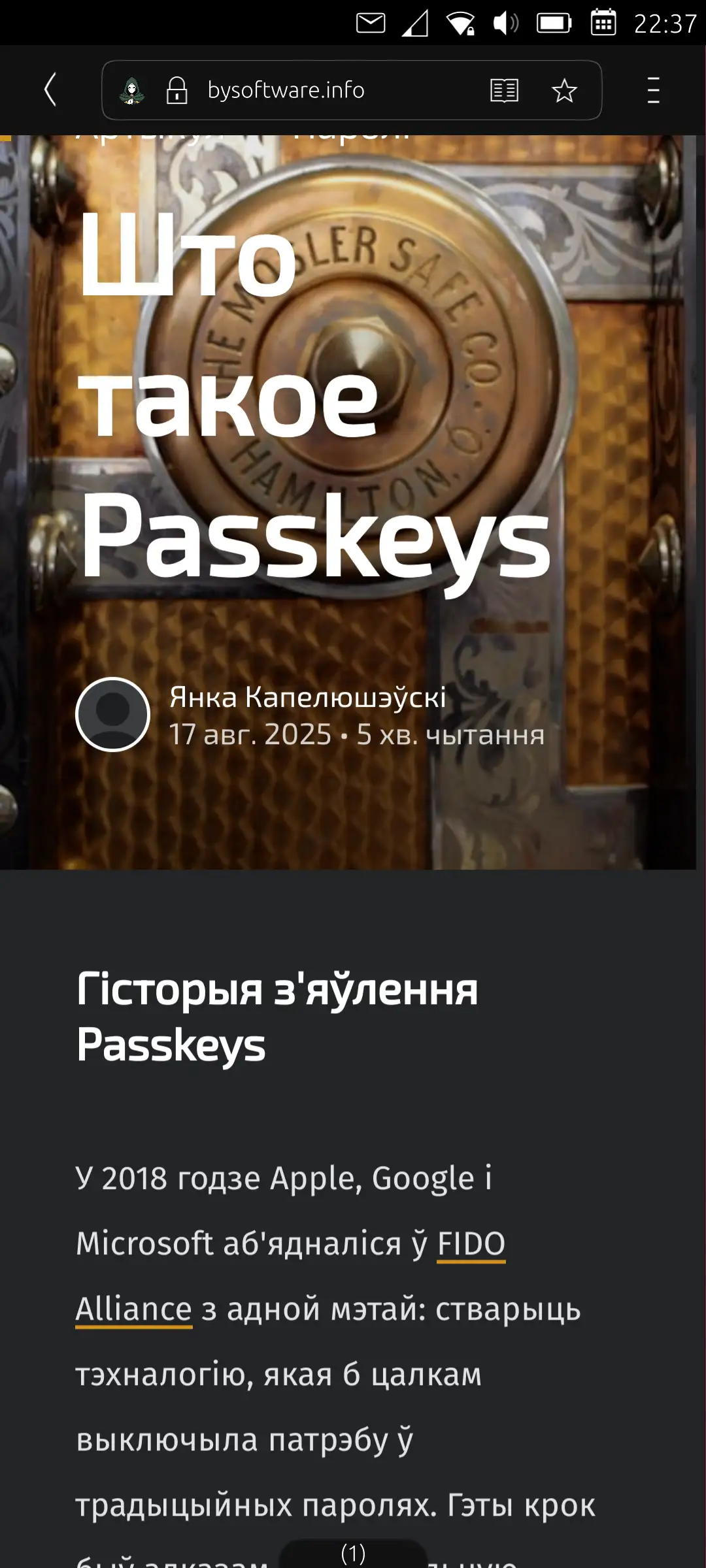
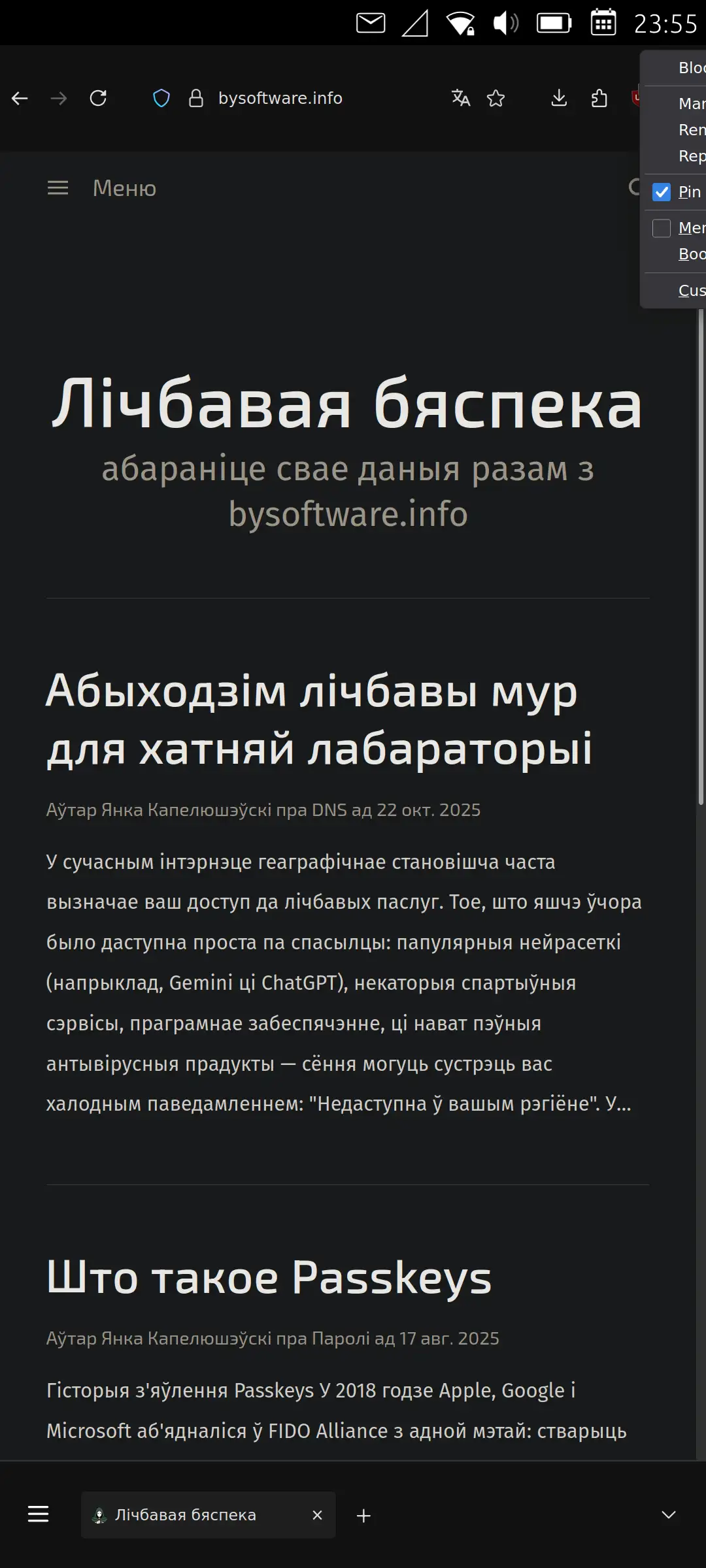
Стандартны браўзер Morph і спампаваны uWolf
Рэжым ПК
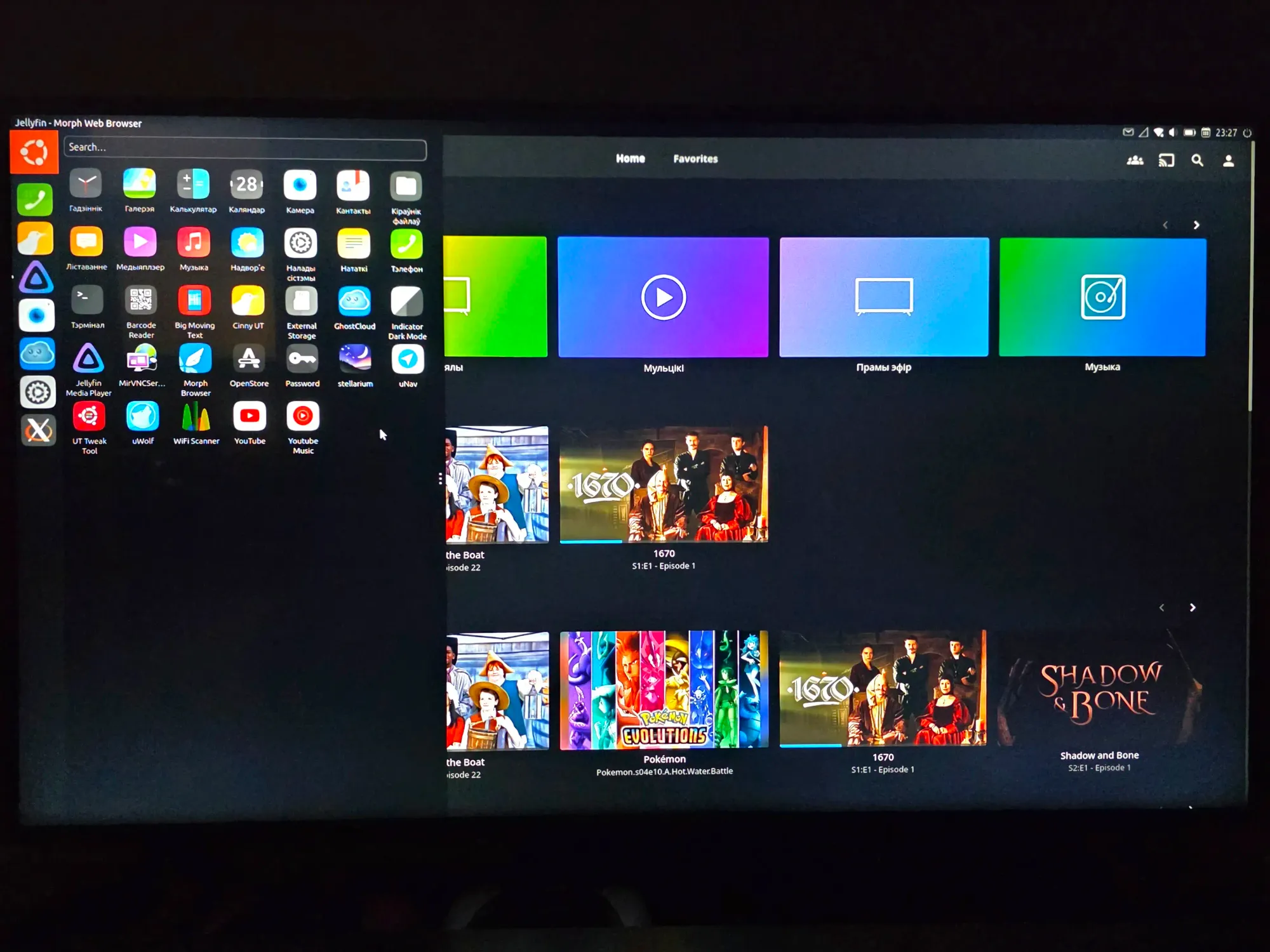
Пасля падключэння тэлефона да знешняга бесправаднога дысплэя экран тэлефона пераўтвараецца ў тачпад, а на тэлевізары бачна амаль што звычайную Ubuntu. Гэтакі аналаг знакамітага рэжыму Samsung Dex.
У такім выглядзе ўсёй сістэмай карыстацца значна прыемней, але ў маім выпадку курсор перыядычна лагаў таму трапіць ім у невялічкія элементы было цяжка, а клавіятура ўвогуле не захацела адкрывацца.
Аўтаномнасць
З улікам таго што сістэма сапраўды лёгкая, а фонавых працэсаў амаль няма, па адчуваннях тэлефон доўга трымаўся ў працэсе тэставання. Асноўнай нагрузкай быў прагляд ролікаў на Youtube і тэлефон у такім рэжыме працаваў больш за 10 гадзін, а ў рэжыме чакання за 7 гадзін знікла каля 5% зараду.
Што ў выніку?
Самой сістэме вельмі не хапае звыклых магчымасцяў сучасных АС якія апошнія 10 гадоў актыўна развіваліся. Не гледзячы на падтрымку супальнасці яна рэальна завісла ў 2017 годзе.
Сістэму відавочна нельга назваць падыходзячай для паўнавартаснага выкарыстання "на кожны дзень".
З асноўных мінусаў (акрамя вышэйапісаных праблем з прадукцыйнасцю і праграмамі) гэта адсутнасць кнопкі "назад", проста вярнуцца на папярэдні экран немагчыма, трэба абавязкова тыкнуць на маленькую стрэлачку у верхнім правым кутку экрана. Нельга асобна наладзіць гучнасць для выклікаў і для мультымедыа, калі вы любіце ціха слухаць музыку ёсць шанец не пачуць выклік.
Не гледзячы на тое што гэта павінен быць просты і вольны GNU/Linux тут ёсць шэраг праблем з архітэкрутай, нельга лёгка і проста змяніць DNS на свой, сістэмны раздзел абаронены ад запісу і пасля перазагрузкі resolv.conf вяртаецца ў стандарты стан. Ну а ўсталўка любых пакетаў праз apt напрамую ў сістэму (без кантэйнераў Libertine) можа цалкам зламаць яе ў наступным абнаўленні.
Эксперыменты з дэсктопнымі праграмамі праз GUI Libertine таксама былі няўдалымі, пакеты firefox, libreoffice, gimp проста адказваліся ставіцца. Cпачатку былі памылкак пра тое што унутры кантэйнера не хапаке нейкай бібліятэкі libtls-padding.so, а потым увогуле ўсталёўшчык прапануе выбраць рэгіён адкуль я стаўлю пакет і далей нічога не абдываецца, у GUI ёсць толькі вывад логаў, неяк адказаць лічбай патрэбнага рэгіёна немагчыма. Трэба відаць ісці ў тэрмінал і не вылазіць з мануалаў багата гадзін запар дэбажа кожны крок.
Што дакладна лёгка і проста можна рабіць у Ubuntu Touch дык гэта карыстацца мабільнай сеткй: SMS і выклікі ажыццяўляюцца без праблем. Таксама без праблем атрымалася глядзець Youtube і слухаць музыку з Youtube Music.
Атрымліваецца што жыццё па-за Android ёсць, але кошт выкарыстання Ubuntu Touch "на кожны дзень" вельмі вялікі і значна адстае ад сучаснага рытму карыстання мабільнымі прыладамі.